

Il filtro è un modo utile per visualizzare solo i dati che si desidera visualizzare nei database di Access. È possibile usare i filtri per visualizzare record specifici in una maschera, un report, una query o un foglio dati oppure per stampare solo determinati record di un report, una tabella o una query. Applicando un filtro, è possibile limitare i dati in una visualizzazione senza modificare la struttura dell'oggetto sottostante.
Contenuto dell'articolo
- Utilità dei filtri
- Selezionare e applicare un tipo di filtro
- Rimuovere o riapplicare un filtro
- Cancellare un filtro
- Salvare un filtro
Utilità dei filtri
Poiché la visualizzazione ottenuta dopo l'applicazione di un filtro contiene solo record con i valori selezionati, il resto dei dati rimane nascosto finché non si deseleziona il filtro.
Nota
Le colonne dei fogli dati e i controlli nelle maschere e nei report associati a espressioni non supportano il filtro.
Esistono diversi tipi di filtri e alcuni di essi sono facili da applicare e rimuovere. Access contiene alcuni filtri comuni incorporati in ogni visualizzazione. La disponibilità dei comandi di filtro dipende dal tipo e dai valori del campo.
Ad esempio, per visualizzare i record delle persone i cui compleanni cadono in un mese specifico, fare clic sulla colonna DataDiNascita, nel gruppo Ordina & Filtro della scheda Home, fare clic su Filtro, quindi su Filtri data nella finestra di dialogo e selezionare il periodo di data richiesto.
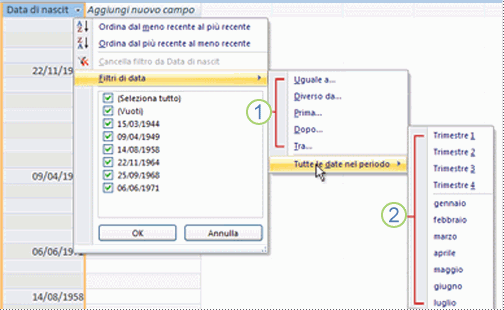
1. I filtri disponibili dipendono dal tipo di dati nella colonna selezionata.
- Il filtro Tutte le date nel periodo ignora la parte relativa al giorno e all'anno dei valori di data.
In questa visualizzazione filtrata vengono visualizzati solo i record in cui la parte relativa al mese del campo DataDiNascita è impostata su Aprile.
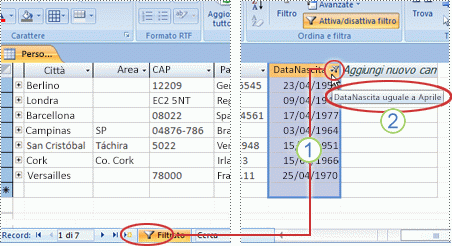
1. L'icona del filtro nell'intestazione di colonna e nella barra di navigazione record indica che la visualizzazione corrente è filtrata nella colonna DataDiNascita.
2. Nella visualizzazione Foglio dati, quando si passa il mouse sopra l'intestazione di colonna, viene visualizzato il criterio di filtro corrente.
Nota
Quando si applica un filtro a una colonna già filtrata, il filtro precedente viene automaticamente rimosso. Anche se per un campo alla volta può essere attivo un solo filtro, è possibile specificare un filtro diverso per ogni campo della vista.
Per visualizzare ad esempio i nomi dei contatti residenti nel Regno Unito che compiono gli anni nel mese di aprile, è possibile filtrare la tabella Contatti per il campo PaeseAreageografica e anche per il campo DataDiNascita. Quando si filtrano più campi in una singola visualizzazione, i filtri vengono combinati con l'operatore E nel modo seguente:
Città = Napoli E mese DataDiNascita = Aprile
Per ripristinare la visualizzazione non filtrata: Rimuovere i filtri. Quando viene rimosso, un filtro scompare temporaneamente dalla visualizzazione in modo da poter tornare alla visualizzazione originale non filtrata.
Per passare dalla visualizzazione filtrata a quella non filtrata: nel gruppo Ordina & Filtro della scheda Home fare clic su Attiva/disattiva filtro.
Per rimuovere definitivamente un filtro da una visualizzazione: Deselezionare il filtro. Per informazioni su come cancellare i filtri, vedere la sezione Cancellare un filtro.
Le impostazioni del filtro rimangono attive fino alla chiusura dell'oggetto, anche se si passa a un'altra visualizzazione dell'oggetto. In altre parole, se si filtra una maschera in visualizzazione Foglio dati, le impostazioni di filtro saranno attive anche se si passa alla visualizzazione Maschera o Layout e rimarranno attive fino a quando non si chiude la maschera. Se si salva l'oggetto quando il filtro è applicato, il filtro sarà disponibile la volta successiva che si apre l'oggetto. Per informazioni sul salvataggio di un filtro, vedere la sezione Salvare un filtro in questo articolo.
Inizio pagina
Selezionare e applicare un tipo di filtro
Per un tipo di dati è possibile selezionare tra diversi filtri pronti per l'uso. Questi filtri sono disponibili come comandi di menu nelle visualizzazioni seguenti: Foglio dati, Maschera, Report e Layout. Oltre a questi filtri, è anche possibile filtrare una maschera o un foglio dati compilando una maschera, denominata Filtro in base a maschera.
Se si vuole una maggiore flessibilità e si ha dimestichezza con la scrittura di espressioni, è possibile creare filtri personalizzati usando le opzioni nella scheda del documento Filtro.
Seleziona uno dei seguenti tipi di filtri:
Filtri comuni: per filtrare in base a valori specifici o a un intervallo di valori.
Filtra per selezione: per filtrare tutte le righe di una tabella che contengono un valore corrispondente a un valore selezionato in una riga filtrando la visualizzazione Foglio dati.
Filtra per maschera: per filtrare in base a più campi di una maschera o di un foglio dati oppure se si sta cercando di trovare un record specifico.
Filtro avanzato: per filtrare il tipo in cui si definiscono criteri di filtro personalizzati.
Nota
Se i comandi di filtro non sono presenti in una o più visualizzazioni, l'autore della maschera o del database potrebbe aver disabilitato l'opzione di filtro. Per assistenza, contattare l'autore.
Filtri comuni
Ad eccezione dei campi di tipo Oggetto OLE e dei campi che visualizzano valori calcolati, tutti i tipi di campo offrono filtri comuni. L'elenco dei filtri disponibili dipende dal tipo di dati del campo e dai valori selezionati.
Fare clic con il pulsante destro del mouse sul campo che si desidera filtrare. Per applicare un filtro in base a più colonne o controlli, è necessario selezionare e filtrare separatamente ogni colonna o controllo oppure usare un'opzione di filtro avanzata. Vedere le sezioni Filtro in base a maschera e Filtri avanzati di questo articolo per altre informazioni.
Ad esempio, per visualizzare i filtri disponibili per il campo DataDiNascita, nel gruppo Ordina & Filtro della scheda Home fare clic su Filtro.
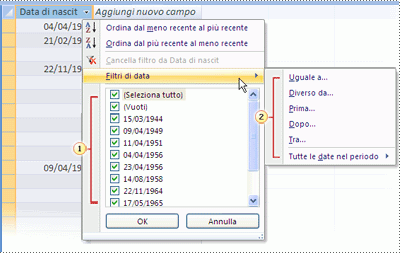 1. Per filtrare in base a valori specifici, usare l'elenco di caselle di controllo. Nell'elenco vengono visualizzati tutti i valori attualmente presenti nel campo.
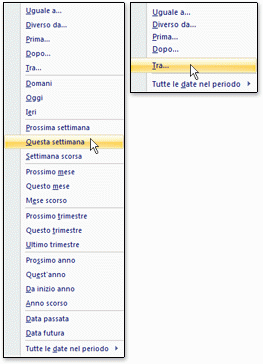
2. Per filtrare un intervallo di valori, fare clic su uno di questi filtri e specificare i valori necessari. Ad esempio, per visualizzare i compleanni compresi tra la data corrente e la fine dell'anno, fare clic su Tra, quindi specificare le date di inizio e di fine appropriate nella finestra di dialogo Tra. Per visualizzare tutti i compleanni che cadono in una data specifica, fai clic sulla data per visualizzare tutti i compleanni che cadono in quella data specifica.
È importante tenere presente che i valori in un campo data hanno un impatto sull'elenco dei filtri specifici per tipo. Se il valore di data più recente in un campo data è compreso negli ultimi due anni, viene visualizzato un elenco di filtri più lungo e dettagliato. Se nessuna delle date in un campo è antecedente a due anni, viene visualizzato un elenco di filtri più breve.
Nota
I filtri specifici per tipo non sono disponibili per i campi di tipo Sì/No, Oggetto OLE e Allegato. L'elenco di valori non è disponibile per i campi di testo lungo o per i campi che contengono testo RTF.
Applicare un filtro comune
Aprire una tabella, una query, una maschera o un report in visualizzazione Foglio dati, Maschera, Report o Layout.
Assicurarsi che la visualizzazione non sia già filtrata. Nella barra del selettore di record, verificare che sia presente l'icona Non filtrato o l'icona in grigio Nessun filtro.
Suggerimento
Per rimuovere tutti i filtri per un oggetto specifico, nel gruppo Ordina e filtra della scheda Home fare clic su Avanzate, quindi scegliere Cancella tutti i filtri.
Fare clic in un punto qualsiasi della colonna o del controllo corrispondente al primo campo che si desidera filtrare e, nel gruppo Ordina & filtro della scheda Home fare clic su Filtro.
Per applicare un filtro comune: Posizionare il puntatore del mouse su Filtri di testo (oppure numero o data) e quindi fare clic sul filtro desiderato. I filtri di tipo Uguale e Tra richiedono l'immissione dei valori necessari.
Suggerimento
Alcuni caratteri, ad esempio *, % e ?, assumono un significato particolare quando vengono inseriti in una casella di testo per il filtro. Ad esempio * rappresenta una stringa di caratteri, quindi la stringa a* corrisponde a una stringa che inizia con a e non solo alla stringa letterale a*. Per ignorare il significato di un carattere speciale, racchiuderlo tra parentesi quadre [], ad esempio a[*]. I database che usano lo standard ANSI-89 gestiscono *, ?, [, ], !, - e # come caratteri speciali. I database che usano lo standard ANSI-92 gestiscono %, _, [, ], ^ e - come caratteri speciali. È possibile usare uno degli standard con Access, ma non è possibile combinare i due standard (ad esempio, ?a*) in un'espressione specifica.
Per applicare un filtro in base ai valori dei campi: Deselezionare le caselle di controllo accanto ai valori in base ai quali non si desidera filtrare e quindi fare clic su OK.
Per applicare un filtro in base a uno o solo ad alcuni dei valori di un lungo elenco, deselezionare la casella di controllo (Seleziona tutto), quindi selezionare i valori desiderati.
Per filtrare i valori Null (un valore Null indica l'assenza di dati) nei campi Testo, Numero e Data: Nell'elenco di caselle di controllo deselezionare la casella di controllo (Seleziona tutto) e quindi selezionare la casella di controllo accanto a (Vuote).
Filtra per selezione
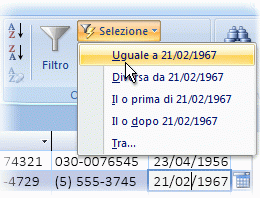
Per visualizzare tutte le righe di una tabella che contengono un valore corrispondente al valore contenuto in una riga, è possibile filtrare rapidamente la visualizzazione Foglio dati selezionando un valore specifico e quindi facendo clic sul comando Selezione . Nell'elenco a discesa vengono visualizzate le opzioni di filtro disponibili. Queste opzioni variano a seconda del tipo di dati del valore selezionato. Un altro modo per accedere alle opzioni del filtro di selezione consiste nel fare clic con il pulsante destro del mouse sulla cella specifica.
Ad esempio, se nel campo Data di nascita è attualmente selezionato il valore 21/2/1967, nel gruppo Ordina & filtro della scheda Home fare clic su Selezione per visualizzare i comandi Filtra in base alla selezione, quindi selezionare l'opzione di filtro.
L'elenco dei comandi dipende anche dalla parte di valore selezionata. Ad esempio, se si selezionano solo alcuni caratteri nel valore, viene visualizzato un elenco di comandi diverso, a seconda della parte del campo selezionata.
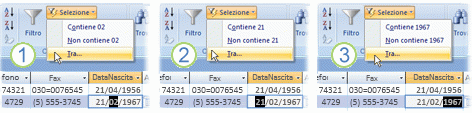
1. Filtro utilizzando l'inizio di un valore di campo...
2. ... al centro di un valore di campo...
3. ... o alla fine di un valore di campo.
Nota
L'applicazione di filtri a una selezione parziale non è disponibile per i campi multivalore. Il comando Selezione non è disponibile per gli allegati.
Per rimuovere un filtro, nel gruppo Ordina & filtro della scheda Home fare clic su Attiva/disattiva filtro oppure su Avanzate e quindi su Cancella tutti i filtri.
Applicare un filtro basato su una selezione
- Aprire una tabella, una query, una maschera o un report in visualizzazione Foglio dati, Maschera, Report o Layout.
- Assicurarsi che la visualizzazione non sia già filtrata. Nella barra del selettore di record, verificare che sia presente l'icona Non filtrato o l'icona in grigio Nessun filtro.
- Spostarsi sul record che contiene il valore da usare come parte del filtro e quindi fare clic all'interno della colonna in visualizzazione Foglio dati o del controllo in visualizzazione Maschera, Report o Layout.
Per filtrare in base a una selezione parziale; Selezionare i caratteri desiderati, nel gruppo Ordina & Filtro della scheda Home fare clic su Selezione e quindi sul filtro che si vuole applicare.
Filtro in base a maschera
Questo filtro risulta utile quando si desidera applicare un filtro in base a diversi campi di una maschera o di un foglio dati oppure se si cerca di trovare un record specifico. Access crea una maschera o un foglio dati vuoto analogo a quello originale, quindi consente di completare tutti i campi desiderati. Al termine, Access trova i record che contengono i valori specificati.
Nota
Non è possibile specificare i valori dei campi multivalore utilizzando il filtro per maschera, né per i campi con tipo di dati Testo lungo, Collegamento ipertestuale, Sì/No o OLE Object, sebbene sia possibile specificare valori per altri campi del recordset.
Ad esempio, se si desidera trovare tutti i record Cliente in cui il titolo del referente è Proprietario e tale persona si trova a Portland o a Eugene, aprire il foglio dati o la maschera Clienti e nel gruppo Ordina & Filtro della scheda Home fare clic su Avanzate e quindi su Filtra per maschera.
Immettere il primo insieme di valori, quindi fare clic sulla scheda Oppure nella parte inferiore del foglio dati o della maschera e infine immettere il set di valori successivo. Si noti che se si vuole che un valore di campo funzioni come filtro indipendentemente dagli altri valori di campo, è necessario immettere tale valore nella scheda Cerca e in ogni scheda Oppure . Ogni scheda Or rappresenta un set alternativo di valori di filtro.
Per visualizzare solo i record che corrispondono ai dati immessi: Nel gruppo Ordina & Filtro della scheda Home fare clic su Attiva/Disattiva filtro.
Applicare un filtro compilando una maschera
Aprire una tabella o una query in visualizzazione Foglio dati o una maschera in visualizzazione Maschera.
Assicurarsi che la visualizzazione non sia già filtrata. Nella barra del selettore di record, verificare che sia presente l'icona Non filtrato o l'icona in grigio Nessun filtro.
Nel gruppo Ordina e filtra della scheda Home fare clic su Avanzate, quindi scegliere Filtro in base a maschera nel menu di scelta rapida.
A seconda che si usi la visualizzazione Foglio dati o la visualizzazione Maschera, eseguire una di queste operazioni:
Visualizzazione Foglio dati: Fare clic sulla prima riga della colonna in base alla quale si desidera filtrare, fare clic sulla freccia visualizzata e quindi selezionare un valore. Per aggiungere altri valori, è sufficiente fare clic sulla scheda O nella parte inferiore del foglio dati e selezionare un altro valore.
Visualizzazione Maschera: fare clic sulla freccia visualizzata nel controllo e selezionare un valore in base al quale filtrare. Per aggiungere altri valori, fare clic sulla scheda O nella parte inferiore della maschera e selezionare un altro valore.Suggerimento
Non è possibile specificare valori per i campi multivalore utilizzando il filtro per maschera, ma è possibile specificare valori per un campo non multivalore nel recordset.
- Per specificare un elenco di valori possibili per un campo, usare l'operatore O. Ad esempio, specificare "Portland" o "Oregon" nel campo Città per filtrare i record contenenti uno dei due valori.
- Per filtrare in base allo stato di un controllo, ad esempio una casella di controllo o un pulsante, fare clic sul controllo in modo che passi allo stato desiderato. Per ripristinare il controllo in posizione neutra, in modo che non venga usato come criterio per filtrare i record, assicurarsi che non sia disponibile, ovvero che sia visualizzato in grigio.
- Per filtrare i record che contengono valori Null (mancanti), non Null, vuoti (vuoti o "") o non vuoti, digitare Ha valore Null, Non ha valore Null, "" o Non "" nel campo.
Se si vogliono specificare due set di criteri alternativi, ad esempio per visualizzare solo i nomi dei contatti il cui valore per Paese è USA e i cui compleanni cadono in aprile, è possibile eseguire una delle operazioni seguenti:
- Per recuperare tutti i record che soddisfano uno qualsiasi di più set di criteri, specificare i criteri immettendo il primo set di criteri, fare clic sulla scheda Or e quindi immettere il set di criteri successivo. Si noti che se si vuole che un valore di campo funzioni come filtro indipendentemente dagli altri valori di campo, è necessario immettere tale valore nella scheda Cerca e in ogni scheda Oppure . In altre parole, la scheda Cerca e ogni scheda Or rappresentano un set alternativo di valori di filtro.
- Si noti, inoltre, che ogni volta che si aggiunge un criterio di campo alla scheda Or , Access crea un'altra scheda Or . In questo modo è possibile specificare diversi criteri "o". Il filtro restituisce i record che contengono tutti i valori specificati nella scheda Cerca oppure tutti i valori specificati nella prima scheda Oppure oppure tutti i valori specificati nella seconda scheda Oppure e così via.
Per rimuovere un filtro e visualizzare tutti i record, fare di nuovo clic su Attiva/Disattiva filtro .
Per modificare un filtro in base alla maschera, fare clic su Avanzate, quindi fare di nuovo clic su Filtra per maschera . Viene visualizzato il set di criteri di filtro corrente.
Filtro avanzato
In alcuni casi, può essere necessario applicare un filtro di tipo avanzato e dover scrivere il criterio di filtro manualmente. Ad esempio, per trovare i record che contengono date comprese negli ultimi sette giorni o negli ultimi sei mesi.
L'uso dei filtri avanzati richiede la scrittura di espressioni. Le espressioni sono simili alle formule di Excel e ai criteri specificati quando si progetta una query.
Un esempio di dove si potrebbe usare un filtro avanzato è trovare i nomi di quei contatti i cui compleanni si sono verificati negli ultimi sette giorni. Dopo aver applicato un filtro avanzato, è possibile limitare ulteriormente i risultati a quelli il cui paese/area geografica è gli Stati Uniti.
Applicare un filtro avanzato
Aprire una tabella, una query, una maschera o un report in visualizzazione Foglio dati, Maschera, Report o Layout.
Assicurarsi che la visualizzazione non sia già filtrata. Sulla barra dello strumento di navigazione record, verificare che Nessun filtro sia visualizzato in grigio (non disponibile). Se la barra di navigazione record non è visibile, fare clic su Avanzate nel gruppo Ordina & filtro della scheda Home e quindi fare clic su Cancella tutti i filtri . Se l'opzione Cancella tutti i filtri è visualizzata in grigio, non sono presenti filtri.
Nel gruppo Ordina e filtra della scheda Home fare clic su Avanzate, quindi scegliere Ordinamento/filtro avanzato nel menu di scelta rapida.
Aggiungere i campi a cui applicare il filtro alla griglia.
Nella riga Criteri di ogni campo specificare un criterio. I criteri vengono applicati come set e vengono visualizzati solo i record che soddisfano tutti i criteri nella riga Criteri . Per specificare criteri alternativi per un singolo campo, digitare il primo criterio nella riga Criteri e il secondo criterio nella riga Or e così via.
Suggerimento
- L'intero set di criteri nella riga Oppure viene applicato come alternativa a quello della riga Criteri. I criteri da applicare in entrambi i set di criteri devono essere digitati sia nella riga Criteri che nella riga Oppure. Fare clic su Attiva/disattiva filtro per visualizzare le righe filtrate.
- Un modo efficace per imparare a scrivere criteri consiste nell'applicare un filtro comune o un filtro basato su una selezione che restituisca un risultato simile a quello desiderato. Quindi, con il filtro applicato alla visualizzazione, visualizzare la scheda Oggetto filtro
Comandi speciali della scheda Filtra documento
Nella scheda documento Filtro sono disponibili due comandi speciali. Quando si fa clic con il pulsante destro del mouse in qualsiasi punto della griglia di struttura della scheda, nel menu di scelta rapida vengono visualizzati i comandi Carica dalla query e Salva come query.
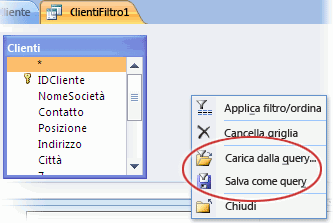
Il comando Carica dalla query carica la struttura di una query selezionata nella griglia. In questo modo è possibile usare i criteri di query come criteri di filtro.
Il comando Salva come query consente di salvare le impostazioni di filtro come nuova query.
Inizio pagina
Rimuovere o riapplicare un filtro
Per passare alla visualizzazione non filtrata dei dati, rimuovere i filtri facendo clic su Filtrato sulla barra di navigazione dei record per ripristinare la visualizzazione completa.
Quando vengono rimossi, i filtri scompaiono temporaneamente da tutti i campi nella visualizzazione. Ad esempio, se vengono prima applicati e poi rimossi i filtri sui campi PaeseAreageografica e DataDiNascita, vengono visualizzati di nuovo tutti i record.
Per riapplicare i filtri più recenti, fare clic su Non filtrato sulla barra di navigazione dei record.
Inizio pagina
Cancellare un filtro
Cancellare un filtro quando non è più necessario. La cancellazione di un filtro lo elimina dalla visualizzazione e non sarà più possibile riapplicarlo facendo clic su Non filtrato nella barra di stato. È possibile cancellare un singolo filtro da un singolo campo o tutti i filtri da tutti i campi nella visualizzazione.
- Per cancellare un singolo filtro da un singolo campo: Fare clic con il pulsante destro del mouse sulla colonna o sul controllo filtrato e quindi scegliere Cancella filtro dal nome del campo.
- Per cancellare tutti i filtri da tutti i campi: nel gruppo Ordina & filtro della scheda Home fare clic su Avanzate, quindi su Cancella tutti i filtri dal menu di scelta rapida.
Inizio pagina
Salvare un filtro
Potrebbe essere utile salvare un filtro se lo si userà di nuovo. Le impostazioni di filtro attive al momento della chiusura di una tabella, una query, una maschera o un report vengono salvate automaticamente insieme all'oggetto e possono essere riapplicate. Tuttavia, per impostazione predefinita, le impostazioni di filtro non vengono applicate automaticamente alla successiva apertura dell'oggetto.
Per assicurarsi che i filtri correnti vengano applicati automaticamente alla successiva apertura di una tabella, una query, una maschera o un report, dalla finestra delle proprietà dell'oggetto, impostare la proprietà FilterOnLoad dell'oggetto su Sì. La proprietà FilterOnLoad viene applicata alla successiva apertura dell'oggetto. Ogni volta che si modifica questa impostazione, è necessario chiudere l'oggetto e riaprirlo per applicare la nuova impostazione.
Nota
L'impostazione della proprietà FiltraAlCaricamento viene applicata solo al caricamento dell'oggetto. Se si imposta questa proprietà per un oggetto in visualizzazione Struttura e quindi si passa a un'altra visualizzazione, l'impostazione non verrà applicata. È necessario chiudere e riaprire l'oggetto per rendere effettive le modifiche apportate all'impostazione della proprietà FilterOnLoad .
Inizio pagina