È possibile usare i criteri di query in Access per limitare i risultati in base a valori di testo specifici. Ad esempio, con il criterio = "Chicago" vengono visualizzati mostra tutti gli elementi che contengono il testo Chicago. Questo articolo contiene diversi esempi di criteri di query utilizzabili con il tipo di dati Testo che possono essere utili per ottenere risultati della query più specifici e trovare più rapidamente le informazioni desiderate. In caso di dubbi sull'uso dei criteri, vedere Applicazione di criteri a una query.
Criteri e risultati del testo di esempio
Nella tabella seguente viene illustrato come è possibile utilizzare alcuni dei criteri comuni per i tipi di dati Testo. Provare a utilizzare criteri diversi per vedere quali risultati si ottengono. Se nei risultati non viene visualizzato alcun elemento, è possibile ricontrollare i criteri, ma ciò potrebbe indicare semplicemente che non sono presenti elementi che corrispondono esattamente ai criteri specificati.
Nota
Access aggiunge automaticamente le virgolette alla fine di ogni criterio, ma è possibile aggiungere le virgolette quando si usa testo che potrebbe creare confusione nella query. Se si usa una frase che contiene le parole "and" o "or", ad esempio, Access le interpreta come istruzioni.
| Per questo risultato | Visualizzazione Progettazione query | Criteri |
|---|---|---|
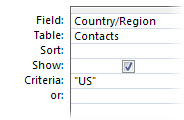
| Per trovare tutti gli elementi che corrispondono esattamente al testo. Visualizza solo i contatti negli Stati Uniti. |
|
"Testo" |
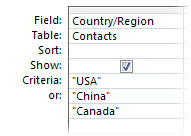
| La riga dei criteri OR trova le corrispondenza di più parole o frasi. Visualizza contatti negli Stati Uniti, in Cina o in Canada. |
|
"Testo" |
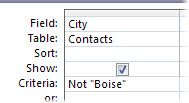
| Per escludere il testo, utilizzare il criterio "Not" seguito dalla parola o dalla frase che si desidera escludere. Visualizza i contatti in tutte le città, tranne Boise. |
|
NOT "Testo" |
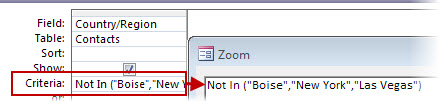
| Per escludere testo in base a più condizioni Visualizza tutti i contatti che non si trovano a Boise o New York o Las Vegas. Mancia: Not Like "X*" trova tutti gli elementi tranne quelli che iniziano con la lettera specificata. |
|
Not In ("Testo", "Testo", "Testo"…) |
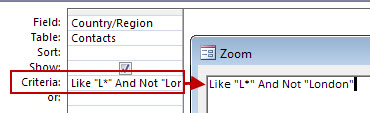
| È possibile usare il criterio NOT con altre espressioni, ad esempio AND NOT, seguito dal testo da escludere dalla ricerca. Visualizza tutti i contatti delle città che iniziano con la lettera "L", ad eccezione dei contatti di Londra. |
|
Like "Testo*" And Not "Testo" |
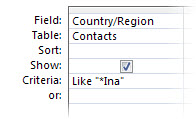
| Per eseguire una ricerca basata sulle ultime tre lettere di testo. Visualizza qualsiasi contatto che si trova in un paese o in un'area geografica il cui nome termina con "ina", ad esempio Cina e Argentina. |
|
Like "*ina" |
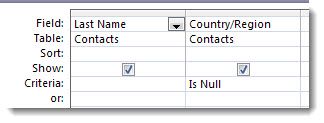
| Visualizza il cognome dei contatti per cui il paese o l'area geografica non ha testo. |
|
Is Null |
| Visualizza i cognomi dei contatti con un valore Null nella colonna Paese/area geografica. |
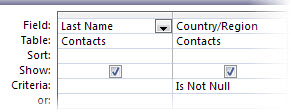
|
Is Not Null |
| Visualizza i cognomi dei contatti per cui il campo città è vuoto (ma non Null). |
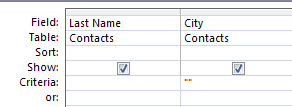
|
"" (coppia di virgolette) |
| Visualizza i cognomi dei contatti con informazioni nella colonna città. |
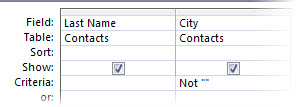
|
Not "" |
| Visualizza i contatti per cui il campo città non è né vuoto né Null. |
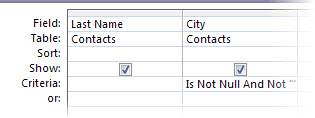
|
Is Not Null And Not "" |
Suggerimento
Per controllare la sintassi della query in SQL (Structured Query Language), fare clic sulla visualizzazione SQL sulla barra degli strumenti nella parte inferiore destra dello schermo.