
Per impostazione predefinita, quando si crea una nuova maschera usando uno degli strumenti della scheda Crea o quando si aggiungono campi a una maschera mentre è aperta in visualizzazione Layout, le caselle di testo e altri controlli vengono inseriti in guide denominate layout. Un layout, indicato da una griglia arancione attorno ai controlli, consente di allineare i controlli orizzontalmente e verticalmente per dare al modulo un aspetto uniforme. Questo articolo illustra come aggiungere, rimuovere o ridisporre i controlli nei layout.
Contenuto dell'articolo
- Informazioni sui layout
- Creare un nuovo layout
- Passare da tabulare a impilato di un layout o viceversa
- Dividere un layout in due layout
- Ridisporre i controlli in un layout
- Aggiungere controlli a un layout
- Rimuovere controlli da un layout
Informazioni sui layout
I layout sono di due tipi: tabulari e impilati.
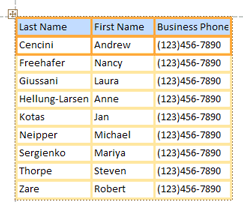
- Nei layout tabulari i controlli sono disposti in righe e colonne come un foglio di calcolo, con etichette nella parte superiore. I layout tabulari si estendono sempre su due sezioni di una maschera; Qualunque sia la sezione in cui si trovano i controlli, le etichette sono nella sezione precedente.
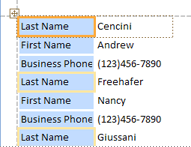
- Nei layout in pila i controlli sono disposti in verticale, come in un modulo cartaceo, e alla sinistra di ogni controllo è riportata l'etichetta. I layout in pila sono sempre contenuti in un'unica sezione della maschera.
È possibile avere più layout di entrambi i tipi in una maschera. Ad esempio, è possibile usare un layout tabulare per creare una riga di dati per ogni record e quindi di uno o più layout in pila al di sotto contenenti più dati provenienti dallo stesso record.
Inizio pagina
Creare un nuovo layout
Access crea automaticamente layout impilati in una delle circostanze seguenti:
- Si crea un nuovo report facendo clic su Maschera nel gruppo Maschere della scheda Crea.
- Si crea una nuova maschera facendo clic su Maschera vuota nel gruppo Maschere della scheda Crea e quindi trascinando un campo dal riquadro Elenco campi nella maschera.
In una maschera esistente è possibile creare un nuovo layout eseguendo le operazioni seguenti:
Selezionare un controllo da aggiungere al layout.
Se si vogliono aggiungere altri controlli allo stesso layout, tenere premuto MAIUSC e selezionare tutti i controlli desiderati.
Eseguire una delle operazioni seguenti:
- Nel gruppo Tabella della scheda Disponi fare clic su Tabulare o In pila.
- Fare clic con il pulsante destro del mouse sul controllo o sui controlli selezionati, scegliere Layout e quindi fare clic su Tabulare o In pila.
Access crea il layout e vi aggiunge i controlli selezionati.
Inizio pagina
Passare da tabulare a impilato di un layout o viceversa
Per convertire un intero layout da un tipo all'altro:
Selezionare il layout facendo clic sul selettore di layout arancione nell'angolo superiore sinistro del layout. Verranno selezionate tutte le celle nel layout.
Suggerimento
È anche possibile selezionare tutti i controlli in un layout selezionando un controllo e quindi facendo clic su Seleziona layout nel gruppo Righe & Colonne della scheda Disponi .
Eseguire una delle operazioni seguenti:
- Nel gruppo Tabella della scheda Disponi fare clic sul tipo di layout desiderato, ovvero Tabulare o In pila.
- Fare clic con il pulsante destro del mouse sul layout, scegliere Layout e quindi fare clic sul tipo di layout desiderato.
Access ridispone automaticamente i controlli nel tipo di layout selezionato.
Inizio pagina
Dividere un layout in due layout
Per suddividere un layout in due layout, procedere come segue:
Tenere premuto MAIUSC e fare clic sui controlli da spostare nel nuovo layout.
Eseguire una delle operazioni seguenti:
- Nel gruppo Tabella della scheda Disponi fare clic sul tipo di layout desiderato per il nuovo layout (Tabulare o In pila).
- Fare clic con il pulsante destro del mouse sui controlli selezionati, scegliere Layout e quindi fare clic sul tipo di layout desiderato per il nuovo layout.
Access crea un nuovo layout e vi aggiunge i controlli selezionati.
Inizio pagina
Ridisporre i controlli in un layout
- È possibile spostare un controllo all'interno di un layout trascinandolo nella posizione desiderata. Durante il trascinamento del campo viene visualizzata una barra orizzontale o verticale che indica il punto in cui verrà posizionato il campo al rilascio del pulsante del mouse.
- È possibile spostare un controllo da un layout a un altro layout dello stesso tipo. Ad esempio, si può trascinare un controllo da un layout in pila a un altro layout in pila, ma non in un layout tabulare.
Inizio pagina
Aggiungere controlli a un layout
Per aggiungere un nuovo campo dal riquadro Elenco campi a un layout esistente
- Trascinare il campo dal riquadro Elenco campi al layout. Una barra orizzontale o verticale indicherà il punto in cui verrà inserito il campo quando si rilascia il pulsante del mouse.
Per aggiungere controlli esistenti a un layout esistente
Selezionare il primo controllo che si desidera aggiungere al layout.
Se si vogliono aggiungere altri controlli allo stesso layout, tenere premuto MAIUSC e selezionare tutti i controlli desiderati. È possibile selezionare i controlli in altri layout.
Eseguire una delle operazioni seguenti:
Se la maschera è aperta in visualizzazione Struttura, trascinare i campi selezionati nel layout. Una barra orizzontale o verticale indicherà il punto in cui verranno inseriti i campi quando si rilascia il pulsante del mouse.
Se la maschera è aperta in visualizzazione Layout:
- Nel gruppo Tabella della scheda Disponi fare clic sul tipo di layout a cui si stanno aggiungendo i controlli. Se si stanno aggiungendo controlli a un layout tabulare, fare clic su Tabulare. Per aggiungere controlli in un layout in pila, fare clic su In pila.
Access crea un nuovo layout e vi aggiunge i controlli selezionati. - Trascinare il nuovo layout nel layout esistente. Una barra orizzontale o verticale indicherà il punto in cui verranno inseriti i campi quando si rilascia il pulsante del mouse.
- Nel gruppo Tabella della scheda Disponi fare clic sul tipo di layout a cui si stanno aggiungendo i controlli. Se si stanno aggiungendo controlli a un layout tabulare, fare clic su Tabulare. Per aggiungere controlli in un layout in pila, fare clic su In pila.
Inizio pagina
Rimuovere controlli da un layout
La rimozione di un controllo da un layout consente di posizionarlo in qualsiasi punto della maschera senza influire sul posizionamento degli altri controlli.
- Selezionare il controllo che si vuole rimuovere dal layout. Per selezionare più controlli, tenere premuto MAIUSC e fare clic sui controlli da rimuovere. Per selezionare tutti i controlli nel layout, fare clic sulla casella di selezione del layout nell'angolo superiore sinistro del layout.
- Fare clic con il pulsante destro del mouse su uno dei controlli selezionati, scegliere Layout e quindi fare clic su Rimuovi layout.
I controlli selezionati verranno rimossi dal layout.
Inizio pagina