
| Avvertenza Questa funzionalità è disponibile a livello generale nel canale di rilascio mensile di Microsoft 365 a partire da maggio 2022. Se si usa il canale Enterprise semestrale Microsoft, è disponibile da dicembre 2022. Per ulteriori informazioni sulle modalità di partecipazione, vedere aka.ms/AccessAndPowerPlatform. |
|---|
Se si vuole eseguire la migrazione di un campo multivalore di Access a un campo Scelte Dataverse, ecco come crearlo in Access in modo che l'operazione vada a buon fine.
Nel riquadro di spostamento fare clic con il pulsante destro del mouse sul nome della tabella e quindi scegliere Visualizzazione Struttura.
In Nome campo, nella prima casella vuota disponibile immettere un nome, ad esempio "ChoiceField".
In Tipo di dati selezionare Numero dall'elenco a discesa a destra del nome del campo appena immesso.
Selezionare lo stesso elenco a discesa e quindi selezionare Ricerca guidata.
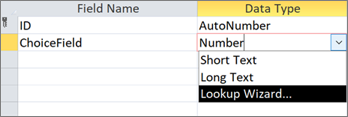
Nella prima pagina della Ricerca guidata selezionare Digiterò i valori desiderati e quindi selezionare Avanti.
Nella seconda pagina della casella Numero di colonne della Ricerca guidata immettere 2.
Nelle caselle in Col1 e Col2 immettere i valori seguenti:
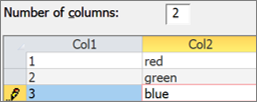
Tra le intestazioni Col1 e Col2 , selezionare il separatore
 e trascinarlo completamente a sinistra in modo che venga visualizzato solo Col2 .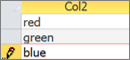
Per completare la Ricerca guidata, selezionare Avanti>,Avanti, Fine>.
Fare clic con il pulsante destro del mouse sull'intestazione del nome della tabella e quindi scegliere Salva.
Fare clic con il pulsante destro del mouse sull'intestazione del nome della tabella e quindi selezionare Visualizzazione Foglio dati.
Creare alcuni record per verificare che ChoiceField funzioni come previsto:

Fare clic con il pulsante destro del mouse sull'intestazione del nome della tabella, scegliere Chiudi e quindi confermare l'operazione.
Nel riquadro di spostamento fare clic con il pulsante destro del mouse sul nome della tabella e quindi selezionare Esporta>Dataverse.
Seguire la procedura per eseguire la migrazione della tabella a Dataverse. Assicurati di selezionare l'opzione Apri l'URL della tabella Dataverse al termine.
Per altre informazioni, vedere Eseguire la migrazione dei dati di Access a Dataverse.
Dopo aver completato la migrazione, Dataverse apre la tabella. Nell'angolo in alto a destra selezionare <Attiva Denominazione>>tabella tutte le colonne.
Individuare ChoiceField nell'elenco di colonne.
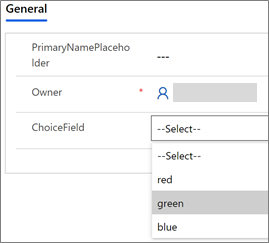
In Access apportare alcune modifiche ai dati e quindi selezionare Home>Aggiorna tutto.
Tornare alla visualizzazione Dataverse nel passaggio 17 e quindi selezionare Aggiorna dati per visualizzare i dati aggiornati nella pagina.