
Questo articolo spiega come creare ed eseguire una query di creazione tabella in Access. Usare una query di creazione tabella quando è necessario copiare i dati della tabella, archiviare i dati o salvare i risultati della query come tabella.
Se è necessario cambiare o aggiornare parte dei dati in un set di record esistente, ad esempio uno o più campi, è possibile usare una query di aggiornamento. Per altre informazioni sulle query di aggiornamento, vedere Creare ed eseguire una query di aggiornamento.
Per aggiungere record (righe) a una tabella esistente, è possibile usare una query di accodamento. Per altre informazioni sulle query di accodamento, vedere Aggiungere record a una tabella usando una query di accodamento.
Per saperne di più
- Informazioni sulle query di creazione tabella
- Creare una query di creazione tabella
- Altre informazioni su criteri ed espressioni delle query
- Impedire il blocco di una query da parte della modalità di disattivazione
Informazioni sulle query di creazione tabella
Una query di creazione tabella recupera i dati da una o più tabelle e carica il set di risultati in una nuova tabella. La tabella può trovarsi nel database corrente oppure è possibile crearla in un altro database.
In genere si creano query di creazione tabella quando si devono copiare o archiviare dati. Ad esempio, potrebbe essere disponibile una o più tabelle con dati relativi alle vendite passate da usare nei report. Questi dati di vendita non possono cambiare perché le transazioni risalgono ad almeno un giorno prima. L'esecuzione di una query ogni volta che sono necessari i dati può richiedere tempo, soprattutto se si esegue una query complessa in un archivio dati di grandi dimensioni. Il caricamento dei dati in una tabella separata può ridurre il carico di lavoro e offrire un comodo archivio dei dati. Tenere presente che i dati nella nuova tabella sono solo uno snapshot. Non ha alcuna relazione con la tabella o le tabelle di origine.
La procedura per creare una query di creazione tabella prevede questi passaggi:
- Abilitare il database se non è firmato o se non si trova in un percorso attendibile. In caso contrario, non è possibile eseguire query di azione come accodare, aggiornare e creare query di tabella.
- In visualizzazione Struttura query creare una query di selezione e quindi modificarla finché non restituisce i record desiderati. È possibile selezionare dati da più tabelle e, in senso reale, denormalizzare i dati. Ad esempio, è possibile inserire i dati di clienti, spedizionieri e fornitori in un'unica tabella, cosa che non si farebbe in un database di produzione con tabelle normalizzate correttamente. È anche possibile usare i criteri della query per personalizzare o restringere ulteriormente il set di risultati. Per altre informazioni sulla normalizzazione dei dati, vedere Nozioni fondamentali sulla progettazione di database.
- Convertire la query di selezione in una query di creazione tabella, scegliere una posizione per la nuova tabella e quindi eseguire la query per crearla.
Non confondere una query di creazione tabella con una query di aggiornamento o accodamento. Una query di aggiornamento si usa quando si devono aggiungere o modificare dati nei singoli campi. Una query di accodamento si usa quando si devono aggiungere record a un set di record in una tabella esistente.
Inizio pagina
Creare una query di creazione tabella
Per creare una query di creazione tabella, è possibile creare prima una query di selezione e quindi convertirla in una query di creazione tabella. Nella query di selezione è possibile utilizzare campi calcolati ed espressioni per restituire i dati desiderati. Nelle procedure seguenti vengono illustrate la creazione e la conversione della query. Se è già disponibile una query adatta alle esigenze, è possibile passare direttamente alle procedure per la conversione della query di selezione e l'esecuzione della query di creazione tabella.
Creare la query di selezione
Nota
Se è già disponibile una query di selezione per la restituzione dei dati necessari, passare alla procedura successiva.
- Nel gruppo Query della scheda Crea fare clic su Struttura query.
- Fare doppio clic nelle tabelle da cui si desidera recuperare i dati. Ogni tabella verrà visualizzata in una finestra nella parte superiore di Progettazione query. Al termine dell'aggiunta delle tabelle, fare clic su Chiudi .
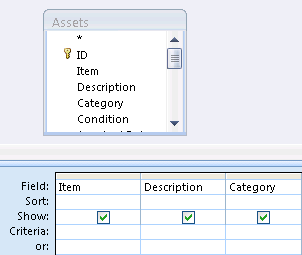
- In ogni tabella fare doppio clic sul campo o sui campi da usare nella query. Ogni campo verrà visualizzato in una cella vuota della riga Campo della griglia di struttura della query. La figura seguente illustra la griglia di struttura della query con diversi campi di tabella aggiunti.
- Facoltativamente, aggiungere espressioni alla riga Campo.
- Facoltativamente, aggiungere criteri alla riga Criteri della griglia di struttura.
- Fare clic su Esegui per eseguire la query e visualizzare i risultati in un foglio dati.

- Facoltativamente, cambiare i campi, le espressioni o i criteri ed eseguire di nuovo la query finché non restituisce i dati da inserire nella nuova tabella.
Convertire la query di selezione
Aprire la query di selezione in visualizzazione Struttura oppure passare in visualizzazione Struttura. A tale scopo, in Access è possibile eseguire le operazioni seguenti:
- Se la query è aperta in un foglio dati, fare clic con il pulsante destro del mouse sulla scheda documento per la query e quindi scegliere Visualizzazione Struttura.
- Se la query è chiusa, nel riquadro di spostamento fare clic con il pulsante destro del mouse sulla query e quindi scegliere Visualizzazione Struttura dal menu di scelta rapida.
Nel gruppo Tipo di query della scheda Struttura query fare clic su Crea tabella. Verrà visualizzata la finestra di dialogo Creazione tabella.
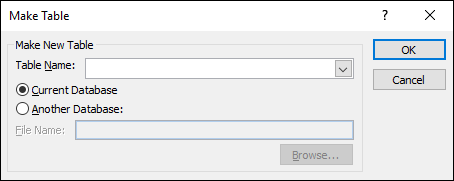
Nella casella Nome tabella immettere un nome per la nuova tabella. -oppure- Fare clic sulla freccia in giù e selezionare un nome di tabella esistente.
Eseguire una delle operazioni seguenti:
Inserire la nuova tabella nel database corrente
Se non è già selezionato, fare clic su Database corrente e quindi su OK.
Fare clic su Esegui e quindi su Sì per confermare l'operazione.
Nota
Se si sostituisce una tabella esistente, in Access viene prima eliminata la tabella e viene richiesto di confermare l'eliminazione. Fare clic su Sì e quindi di nuovo su Sì per creare la nuova tabella.
Inserire la nuova tabella in un altro database
Fare clic su Altro database.
Nella casella Nome file immettere il percorso e il nome di file del database. -oppure- Fare clic su Sfoglia, utilizzare la nuova finestra di dialogo Crea tabella per individuare l'altro database e fare clic su OK.
Fare clic su OK per chiudere la prima finestra di dialogo Creazione tabella.
Fare clic su Esegui e quindi su Sì per confermare l'operazione.
Nota
Se si sostituisce una tabella esistente, in Access viene prima eliminata la tabella e viene richiesto di confermare l'eliminazione. Fare clic su Sì e quindi di nuovo su Sì per creare la nuova tabella.
Inizio pagina
Altre informazioni su criteri ed espressioni delle query
Nei passaggi descritti in questo articolo sono stati menzionati criteri ed espressioni di query. Un criterio di query è una regola che identifica i record che si desidera includere in una query. Usare i criteri se non si vogliono visualizzare tutti i record in un set di dati. Ad esempio, il >25 AND <50 criterio restituisce valori maggiori di 25 e minori di 50. Un criterio come "Chicago" OR "Paris" OR "Moscow" restituisce solo i record per tali città.
Per altre informazioni sull'uso dei criteri, vedere Esempi di criteri di query.
Le espressioni sono una combinazione di operatori logici e matematici, costanti, funzioni e nomi di campi, controlli e proprietà che restituiscono un singolo valore. Usare un'espressione quando sono necessari dati che non si trovano direttamente in una tabella. Ad esempio, l'espressione [UnitPrice]*[Quantity] moltiplica il valore del UnitPrice campo per il valore del Quantity campo. Le espressioni possono essere utilizzate in molti modi e la loro creazione e utilizzo può diventare piuttosto complesso.
Inizio pagina
Per altre informazioni sulla creazione e l'uso di espressioni, vedere Generare un'espressione.
Impedire il blocco di una query da parte della modalità di disabilitazione
Per impostazione predefinita, se si apre un database che non è stato salvato in un percorso attendibile o che non si è scelto di considerare attendibile, Access impedisce l'esecuzione di tutte le query di azione (accodamento, aggiornamento, eliminazione o creazione di query di tabella).
Se si tenta di eseguire una query di comando e sembra che non accada niente, verificare se sulla barra di stato di Access viene visualizzato il messaggio seguente:
Azione o evento bloccato dalla modalità di disattivazione.
Quando viene visualizzato questo messaggio, procedere come segue:
- Nella barra dei messaggi, appena sotto la barra multifunzione, fare clic su Abilita contenuto.

- Eseguire nuovamente la query.
Inizio pagina