
È possibile aggiungere un campo Data/ora o Data/ora estesa a una tabella quando è necessario archiviare date e ore. È possibile utilizzare i dati di data e ora per una serie di motivi personali e aziendali, ad esempio compleanni, informazioni di spedizione e fatturazione e cartellini.
Contenuto dell'articolo
- Informazioni sui campi di data e ora
- Aggiungere un campo data e ora in visualizzazione Foglio dati
- Aggiungere un campo Data e ora in visualizzazione Struttura
- Impostare le proprietà dei campi Data e ora
- Eliminare un campo di data e ora
- Informazioni di riferimento sulle proprietà per i campi Data e ora
Informazioni sui campi di data e ora
Quando si usa un database di Access, i valori di data e ora potrebbero essere visualizzati in diversi formati, ad esempio il formato europeo (28.11.2006 o 28-11-2006), il formato dell'Asia meridionale (28/11/2006) o il formato americano (28/11/2006). Indipendentemente dal modo in cui Access formatta i dati di data e ora e indipendentemente dalla modalità di immissione dei dati di data e ora, i campi di data e ora archiviano le date e le ore nel modo seguente:
Data/Ora
Data/ora utilizza numeri a virgola mobile a precisione doppia, un sistema chiamato anche date seriali. La figura seguente rappresenta un tipico valore seriale di data e ora.
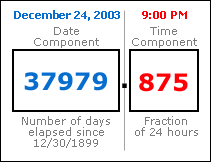
La parte intera del valore, a sinistra della virgola decimale, rappresenta la data. La parte frazionaria, a destra della virgola decimale, rappresenta l'ora.
Il numero in questa figura rappresenta il 24 dicembre 2003, alle 21:00. Il componente di data è il numero di giorni interi trascorsi dalla data di inizio o "base" del 30/12/1899. In questo esempio, sono trascorsi 37.979 giorni dal 30/12/1899 al 24/12/2003. La componente temporale è una frazione di un giorno di 24 ore. Quindi, un valore di 0,875 moltiplicato per 24 ore equivale a 21 ore, o 9:00 P.M.
I valori negativi nel componente della data rappresentano date precedenti alla data di base. Ad esempio, un valore pari a -1 come componente di data viene risolto in un giorno precedente alla data di base, ovvero il 29/12/1899.
I valori di data validi sono compresi tra -657.434 (1 gennaio 100 d.C.) e 2.958.465 (31 dicembre 9999 d.C.). I valori di tempo validi sono compresi tra 0,0 e 0,9999 o 23:59:59.
L'archiviazione dei valori di data e ora come numeri consente di eseguire un numero elevato di calcoli sui dati di data e ora. Ad esempio, è possibile calcolare il numero totale di ore lavorate per un cartellino oppure determinare l'età di una fattura.
Data/ora estesa
Data/ora estesa archivia le date e le ore in una stringa codificata di 42 byte. Una data viene archiviata in un tipo lungo senza segno che supporta un intervallo compreso tra 1-1-1 d.C. e 9999 d.C. Il tempo viene archiviato in un tipo long long long senza segno in base alla formula seguente:
= (datehour * 3600 + dateminute * 60 + datesecond) * PowerOfTen(TimeScale) + fractionalSeconds
Per ulteriori informazioni, vedere Utilizzo del tipo di dati Data/ora estesa.
Inizio pagina
Aggiungere un campo data e ora in visualizzazione Foglio dati
È possibile aggiungere un campo Data/ora a una tabella nuova o esistente in visualizzazione Foglio dati.
Aggiungere a una tabella esistente
- Aprire la tabella in visualizzazione Foglio dati
- Se necessario, scorrere orizzontalmente fino al primo campo vuoto.
- Nella colonna Nome campo selezionare la prima riga vuota e quindi digitare un nome per il campo.
- Selezionare la cella adiacente nella colonna Tipo di dati e quindi selezionare Data/ora o Data/ora estesa dall'elenco.
- Salvare le modifiche apportate.
Aggiungere un campo Data/ora a una nuova tabella
- Nel gruppo Tabelle della scheda Crea fare clic su Tabella.
- Fare clic
 Salva e nella finestra di dialogo Salva con nome immettere un nome per la nuova tabella.
 - Fare clic con il pulsante destro del mouse sulla scheda del documento per la nuova tabella e scegliere Visualizzazione Struttura.
- Nella colonna Nome campo selezionare la prima riga vuota e quindi digitare un nome per il campo.
- Selezionare la cella adiacente nella colonna Tipo di dati e quindi selezionare Data/ora o Data/ora estesa dall'elenco.
- Salvare le modifiche apportate.
Inizio pagina
Aggiungere un campo Data e ora in visualizzazione Struttura
È possibile aggiungere un campo Data/ora a una tabella nuova o esistente in visualizzazione Struttura.
Aggiungere a una tabella esistente
- Aprire la tabella in Visualizzazione Struttura.
- Nella colonna Nome campo selezionare la prima riga vuota e quindi digitare un nome per il campo.
- Selezionare la cella adiacente nella colonna Tipo di dati e quindi selezionare Data/ora o Data/ora estesa dall'elenco.
- Salvare le modifiche apportate.
Aggiungere a una nuova tabella
- Nel gruppo Tabelle della scheda Crea fare clic su Tabella.
- Fare clic su Salva e nella finestra di dialogo Salva con nome immettere un nome per la nuova tabella.
- Fare clic con il pulsante destro del mouse sulla scheda del documento per la nuova tabella e scegliere Visualizzazione Struttura.
- Nella colonna Nome campo selezionare la prima riga vuota e quindi digitare un nome per il campo.
- Selezionare la cella adiacente nella colonna Tipo di dati e quindi selezionare Data/ora o Data/ora estesa dall'elenco.
- Salvare le modifiche apportate.
Inizio pagina
Impostare le proprietà dei campi Data e ora
Quando si usa la visualizzazione Struttura per aggiungere un campo Data/ora a una tabella, è possibile impostare e modificare tutte le proprietà del campo.
- Nella scheda Generale nella sezione inferiore di Progettazione tabelle individuare la proprietà che si vuole modificare.
- Selezionare il campo accanto al nome della proprietà.
- Selezionare il campo accanto al nome della proprietà. A seconda della proprietà, è possibile immettere dati, avviare il Generatore di espressioni facendo clic sul
 o selezionare un'opzione da un elenco.
Per informazioni su come usare ogni proprietà di campo, selezionare la proprietà e quindi premere F1.
Inizio pagina
Eliminare un campo di data e ora
È possibile usare la visualizzazione Foglio dati o la visualizzazione Struttura per eliminare un campo Data/ora o Data/ora estesa da una tabella.
Avviso Quando si elimina un campo esteso data/ora o data/ora che contiene dati, tali dati vengono persi definitivamente e non è possibile annullare l'eliminazione. Per questo motivo, è consigliabile eseguire il backup del database prima di eliminare qualsiasi campo della tabella o altri componenti del database.
Elimina in visualizzazione Foglio dati
- Aprire la tabella in Visualizzazione Foglio dati.
- Individuare il campo Data/ora o Data/ora estesa, fare clic con il pulsante destro del mouse sulla riga di intestazione (il nome) e scegliere Elimina campo.
- Per confermare l'eliminazione, fare clic su Sì.
Eliminare in visualizzazione Struttura
- Aprire la tabella in Visualizzazione Struttura.
- Fare clic sul selettore di riga (il quadrato vuoto) accanto al campo Data/ora o Data/ora estesa, quindi premere CANC, oppure fare clic con il pulsante destro del mouse sul selettore di riga e selezionare Elimina righe.
- Per confermare l'eliminazione, fare clic su Sì.
Inizio pagina
Informazioni di riferimento sulle proprietà per i campi Data e ora
Nella tabella vengono elencate le proprietà dei campi Data/ora e vengono descritte le operazioni eseguite da ognuna.
| Proprietà | Utilizzo |
|---|---|
| Formato | È possibile immettere caratteri di formattazione personalizzati per definire un formato di visualizzazione. I formati definiti qui sono visualizzati in fogli dati, maschere e report. |
| Decimal Places (solo data/ora estesa) | Immettere una precisione frazionaria per specificare il numero di cifre a destra della virgola decimale (1-7). |
| maschera di input | Immetti una stringa maschera di input o fai clic sul per avviare la Creazione guidata Maschera di input. Per ulteriori informazioni sulla creazione e l'utilizzo delle maschere di input, vedere l'articolo Creare una maschera di input per immettere valori di campo o di controllo in un formato specifico. |
| Didascalia | Specifica il nome del campo Data/ora. Se non si specifica una didascalia, Access applica il nome del campo predefinito. |
| Valore predefinito | Specifica il valore che viene visualizzato automaticamente in un campo quando si crea un nuovo record. Ad esempio, è possibile immettere una funzione come Date() per visualizzare automaticamente la data odierna. |
| Valido se | Specifica i requisiti per i dati immessi in un intero record, in un singolo campo o in un controllo di una maschera o di un report. Quando un utente immette dati che violano la regola, è possibile utilizzare la proprietà Messaggio errore per specificare il messaggio di errore risultante. Lunghezza massima: 2.048 caratteri. Per ulteriori informazioni sulla creazione di regole di convalida, vedere l'articolo Creare una regola di convalida per convalidare i dati in un campo. |
| Messaggio errore | Specifica il testo nel messaggio di errore visualizzato quando gli utenti violano una regola di convalida. Lunghezza massima: 255 caratteri. Per ulteriori informazioni sulla creazione di regole di convalida, vedere l'articolo Creare una regola di convalida per convalidare i dati in un campo. |
| Obbligatorio | Quando questa proprietà è impostata su Sì, è necessario immettere un valore nel campo o in qualsiasi controllo associato al campo. Inoltre, il valore non può essere Null. |
| Indicizzato | Un indice consente di velocizzare le operazioni di query, ordinamento e raggruppamento eseguite su grandi quantità di dati. È anche possibile usare gli indici per impedire agli utenti di immettere valori duplicati. Scelte:
|
| Modalità IME | Specifica un Input Method Editor, uno strumento per usare le versioni in lingua inglese di Access con file creati in giapponese o coreano. Valore predefinito: Nessun controllo. Per ulteriori informazioni sull'utilizzo di questa proprietà, premere F1. |
| Modalità frase IME | Specifica il tipo di dati che è possibile immettere utilizzando un editor metodo di input. Per ulteriori informazioni sull'utilizzo di questa proprietà, premere F1. |
| Allineamento testo | Specifica l'allineamento per i dati in un campo Data/ora. Scelte:
|
| Visualizza selezione data | Mostra o nasconde un controllo calendario popup che viene visualizzato quando gli utenti fanno clic su Campi data/ora. Impostazione predefinita: per le date. Selezionare Per non nascondere mai il controllo. Se si usa una maschera di input in un campo Data e ora, il controllo Selezione data non sarà disponibile, a prescindere dall'impostazione scelta per la proprietà. |
Inizio pagina