
È possibile archiviare testo formattato in un database di Access usando un campo Testo lungo, denominato anche Memo, e impostando la relativa proprietà TextFormat su Rich Text. Ad esempio, è possibile applicare il grassetto o la sottolineatura al testo, applicare tipi di carattere diversi a singole parole o caratteri e modificare i colori del testo. È possibile applicare la formattazione a tutto o a parte del contenuto del campo quando il campo è visualizzato in un foglio dati e modificando il campo tramite un controllo associato in una maschera o in un report.
Contenuto dell'articolo
- Che cos'è il testo RTF?
- Creare un campo RTF
- Modificare un campo in formato RTF
- Convertire un campo RTF in testo normale
- Deselezionare la proprietà Solo accodamenti
- Abilitare la formattazione RTF per i controlli di maschere e report
Che cos'è il testo RTF?
Il testo RTF è un testo formattato con opzioni di formattazione comuni, ad esempio il grassetto e il corsivo, non disponibili con testo normale. I dati vengono formattati usando strumenti di formattazione comuni, ad esempio la barra multifunzione e la barra di formattazione rapida. Dietro le quinte, Access applica il codice di formattazione HTML (Hypertext Markup Language) ai dati. Access usa HTML perché offre un maggior grado di compatibilità con i campi RTF archiviati negli elenchi di SharePoint.
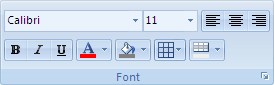
Access archivia il testo RTF usando il tipo di dati Testo lungo, che è l'unico tipo di dati con supporto incorporato per RTF. Per creare un campo per l'archiviazione di testo RTF, creare un campo Testo lungo e quindi impostare la proprietà TextFormat del campo su RichText. I due valori possibili sono:
- Testo RTF Abilita il testo RTF e viene archiviato e interpretato come markup RTF.
- Testo normale Abilita il testo normale e viene interpretato come testo normale.
Impostare la proprietà TextFormat per il campo Testo lungo nella tabella in visualizzazione Foglio dati e Visualizzazione Struttura. Dopo aver archiviato il testo RTF in un campo di testo lungo, è possibile visualizzarlo in una maschera o in un report usando un controllo casella di testo. Il controllo casella di testo dispone di una proprietà TextFormat che eredita il valore iniziale dalla proprietà TextFormat del campo Testo lungo. Tuttavia, è possibile modificare la proprietà TextFormat nel controllo casella di testo.
Nella tabella seguente sono illustrate le opzioni di formattazione RTF supportate:
| Icona | Opzione | Descrizione |
|---|---|---|

|
Nome carattere | Seleziona un tipo di carattere diverso. |

|
Dimensioni carattere | Consente di selezionare una dimensione del carattere. |

|
Grassetto | Applica il formato grassetto al testo selezionato. Se il testo è già in grassetto, rimuove il grassetto. |

|
Corsivo | Rende corsivo il testo selezionato. Se il testo è già in corsivo, rimuove il corsivo. |

|
Sottolineato | Rende il testo sottolineato. Se il testo è già sottolineato, rimuove la sottolineatura. |

|
Allineare a sinistra | Allinea il testo al margine sinistro. |

|
Centro | Centra il testo entro il margine. |

|
Allineare a destra | Allinea il testo al margine destro. |

|
Elenchi numerati | Inizia la numerazione dei paragrafi. Il numero viene visualizzato prima di ogni paragrafo. |

|
Elenchi puntati | Inizia a inserire un punto elenco prima di ogni paragrafo. |

|
Colore del carattere | Seleziona un colore di primo piano del carattere. |

|
Colore evidenziazione testo | Fa sembrare che il testo sia contrassegnato con un evidenziatore. |

|
Riduci rientro | Riduce il rientro di paragrafo. |

|
Aumenta rientro | Aumenta il rientro di paragrafo. |

|
Da sinistra a destra | Riempie il controllo da sinistra a destra. |

|
Da destra a sinistra | Riempie il controllo da destra a sinistra. |
Inizio pagina
Creare un campo RTF
È possibile creare un campo RTF in visualizzazione Foglio dati o visualizzazione Struttura.
In visualizzazione Foglio dati
- Aprire la tabella in Visualizzazione Foglio dati.
- Selezionare Fare clic per aggiungere e quindi selezionare Testo lungo nell'elenco.
- Fare doppio clic sull'intestazione del campo e immettere un nome significativo per il nuovo campo.
- Salvare le modifiche apportate.
Nella visualizzazione Struttura
- Aprire la tabella in Visualizzazione Struttura.
- Nella griglia di struttura della tabella individuare la prima riga vuota. Quindi, nella colonna Nome campo digitare un nome campo.
- Nella colonna Tipo di dati selezionare Testo lungo.
- In Proprietà campo scegliere la scheda Generale.
- Fare clic all'interno della casella Formato testo e selezionare RTF.
- Salvare le modifiche apportate.
Inizio pagina
Modificare un campo in formato RTF
- Aprire la tabella che contiene il campo in visualizzazione Struttura.
- Nella griglia di struttura della tabella fare clic sul campo di testo lungo da convertire in RTF.
- In Proprietà campo scegliere la scheda Generale.
- Fare clic sulla casella Formato testo e selezionare RTF.
- Salvare le modifiche apportate.
Inizio pagina
Convertire un campo RTF in testo normale
Consigli Quando si modifica un campo da RTF a testo normale, Access visualizza un avviso che informa che tutta la formattazione verrà rimossa. Dopo aver applicato la modifica al testo normale e aver salvato la tabella, non è possibile annullare la modifica.
- Aprire la tabella che contiene il campo in visualizzazione Struttura.
- Nella griglia di struttura della tabella fare clic sul campo di testo lungo da convertire in RTF.
- In Proprietà campo scegliere la scheda Generale.
- Fare clic nella casella TextFormat e selezionare Testo normale.
- Salvare le modifiche apportate.
Inizio pagina
Deselezionare la proprietà Solo accodamenti
Per abilitare la formattazione RTF per un campo, verificare che la proprietà Solo accodamento per il campo sia disabilitata. In caso contrario, il testo presente nel campo viene nascosto ogni volta che si posiziona il cursore in tale campo o in qualsiasi controllo di maschera o report associato a tale campo.
Per disabilitare la proprietà Solo accodamenti
- Aprire la tabella in Visualizzazione Struttura.
- Selezionare il campo Testo lungo che si desidera modificare e, nella parte inferiore della finestra di progettazione della tabella, nella scheda Generale , scorrere verso il basso fino alla proprietà Solo accodamento .
- Fare clic sul campo accanto alla proprietà e selezionare No dall'elenco.
- Salvare le modifiche apportate.
Inizio pagina
Abilitare la formattazione RTF per i controlli di maschere e report
Se si usano i comandi della scheda Crea per creare una maschera o un report ed è stata abilitata la modifica RTF per il campo Testo lungo sottostante, il controllo casella di testo risultante eredita la proprietà Formato testo impostata per il campo Testo lungo. Se il campo Testo lungo della tabella contiene dati, tali dati verranno visualizzati nel controllo di testo della maschera o del report. Tuttavia, Access non abilita la modifica del testo RTF quando si aggiunge manualmente un controllo a una maschera o un report, anche se successivamente si associa tale controllo a un campo di testo lungo con formattazione RTF.
- Aprire la maschera in visualizzazione Struttura.
- Nel gruppo Controlli della scheda Progettazione fare clic su Casella di testo.
- In un'area vuota della maschera fare clic e trascinare il mouse per disegnare il controllo.
- Fare clic sull'area di testo del nuovo controllo, quindi fare clic con il pulsante destro del mouse sull'area di testo del controllo (non sull'etichetta) e quindi scegliere Proprietà.
- Nella finestra delle proprietà del nuovo controllo fare clic sulla scheda Tutti .
- Fare clic sulla casella della proprietà Origine controllo e selezionare il campo Testo lungo dall'elenco.
Per impostazione predefinita, nell'elenco vengono visualizzati i campi nella tabella associata alla maschera. Se il campo Testo lungo si trova in un'altra tabella, usare la sintassi di questa espressione per associare il controllo: =[nome tabella]![ nome campo]. Utilizzare le parentesi quadre e il punto esclamativo esattamente come illustrato. Digitare il nome della tabella nella prima parte dell'espressione e il nome del campo di testo lungo nella seconda parte. Se, ad esempio, si dispone di una tabella denominata Note con un campo di testo lungo denominato Complimenti, immettere la stringa seguente nella casella della proprietà Origine controllo :=[Notes]![Compliments] - Nella finestra delle proprietà, con la scheda Tutto ancora selezionata, individuare e selezionare la casella della proprietà Formato testo , quindi selezionare RTF dall'elenco.
- Salvare le modifiche apportate.
Inizio pagina