

Il collegamento a origini dati esterne e la creazione di soluzioni basate su set di dati diversi sono un punto di forza di Office Access. Gestione tabelle collegate è una posizione centrale in cui visualizzare e gestire tutte le origini dati e le tabelle collegate in un database di Access. Di tanto in tanto potrebbe essere necessario aggiornare, ricollegare, trovare, modificare o eliminare tabelle collegate perché il percorso dell'origine dati, il nome della tabella o lo schema della tabella sono stati modificati. Ad esempio, se si passa da un ambiente di test a un ambiente di produzione, è necessario modificare il percorso dell'origine dati. Se i requisiti della soluzione cambiano, è anche possibile aggiungere o eliminare tabelle collegate.
Nota
A seconda della versione di Access in uso, la finestra di dialogo Gestione tabelle collegate funziona in modo diverso. In Microsoft 365 è possibile usare questa finestra di dialogo per aggiornare, ricollegare, aggiungere, modificare, cercare ed eliminare tabelle collegate, ma non è possibile esportare informazioni in Excel. In Access 2016 e versioni successive la finestra di dialogo è molto più semplice, ma è possibile esportare le informazioni in Excel.
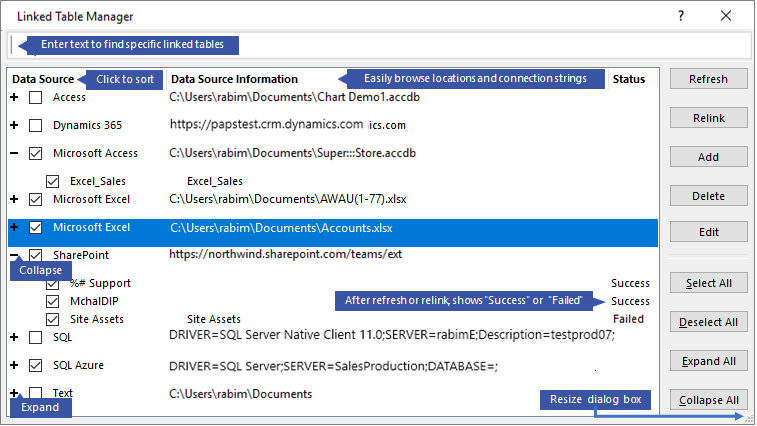
Gestire ogni origine dati e le tabelle collegate con Gestione tabelle collegate
- Prima di iniziare,
- Aggiornare un'origine dati e le tabelle collegate
- Ricollegare un'origine dati o una tabella collegata
- Trovare una tabella collegata
- Modificare un'origine dati
- Aggiungere un'origine dati e tabelle collegate
- Eliminare un'origine dati o una tabella collegata
Prima di iniziare
Esistono diversi modi per usare Gestione tabelle collegate, ma è consigliabile seguire questa sequenza:
- Aggiornare l'origine dati per garantire collegamenti riusciti e identificare i problemi.
- In caso di problemi con l'origine dati, immettere il percorso corretto quando richiesto o modificare l'origine dati per risolvere i problemi.
- Ricollegare singole tabelle con stato Non riuscito . Lo stato viene aggiornato automaticamente per indicare l'esito positivo o negativo.
- Ripetere i passaggi da 1 a 3 finché tutti i problemi non sono stati risolti.
Inizio pagina
Aggiornare un'origine dati e le tabelle collegate
Aggiornare un'origine dati e le tabelle collegate per verificare che l'origine dati sia accessibile e che le tabelle collegate funzionino correttamente.
SelezionareGestione tabelle collegatea dati> esterni. Suggerimento: Per aggiornare una tabella collegata specifica dal riquadro di spostamento, fare clic con il pulsante destro del mouse su di essa e quindi selezionare Aggiorna collegamento. È anche possibile passare il puntatore del mouse sul nome della tabella collegata per visualizzare la stringa di connessione e altre informazioni.
Nella finestra di dialogo Gestione tabelle collegate selezionare un'origine dati o singole tabelle collegate. Selezionando un'origine dati vengono selezionate tutte le tabelle collegate. Espandere (
+) voci in Origine dati per selezionare singole tabelle collegate.Seleziona Aggiorna.
Se esiste un problema con il percorso dell'origine dati, immettere il percorso corretto se richiesto o modificare l'origine dati.
Assicurarsi che la colonna Stato sia visibile (potrebbe essere necessario scorrere lateralmente) e quindi controllarla per visualizzare i risultati:
- Operazione riuscita Le tabelle collegate sono state aggiornate correttamente.
- Non riuscito Una o più tabelle collegate presenta un problema. I motivi più comuni di uno stato non riuscito includono nuove credenziali o una modifica del nome della tabella. Per risolvere il problema, ricollegare l'origine dati o la tabella collegata.
Selezionare di nuovo Aggiorna finché non vengono risolte tutte le tabelle collegate non riuscite e nella colonna Stato non viene visualizzato Operazione completata.
Inizio pagina
Ricollegare un'origine dati o una tabella collegata
Ricollegare un'origine dati per modificarne il percorso e una tabella collegata per modificarne il nome.
SelezionareGestione tabelle collegatea dati> esterni. Suggerimento: Nella barra di spostamento puoi passare il puntatore del mouse sul nome della tabella collegata per visualizzare la stringa di connessione e altre informazioni.
Nella finestra di dialogo Gestione tabelle collegate selezionare un'origine dati o singole tabelle collegate. Potrebbe essere necessario espandere
+() le voci nella colonna Origine dati .Seleziona Ripeti.
Indipendentemente dal fatto che Access indichi o meno l'origine dati, verrà chiesto di immettere un nuovo percorso per l'origine dati. Dopo aver immesso il percorso corretto, è possibile mantenere i nomi delle tabelle collegate esistenti o scegliere nuovi nomi di tabella.
Assicurarsi che la colonna Stato sia visibile (potrebbe essere necessario scorrere lateralmente) e quindi controllarla per visualizzare i risultati:
- Operazione riuscita Le tabelle collegate sono state ricollegate.
- Non riuscito Una o più tabelle collegate presenta un problema.
Viene richiesto di specificare un nuovo nome per la tabella. In alcuni casi potrebbe essere necessario scegliere una nuova tabella da un elenco di tabelle. Se viene richiesta una stringa di connessione, immetterla nella casella Stringa di connessione. Lo stato viene aggiornato automaticamente per indicare l'esito positivo o negativo.
Selezionare di nuovo Ricollega finché non si correggono ogni tabella collegata non riuscita e nella colonna Stato non viene visualizzato Operazione completata.
Inizio pagina
Trovare una tabella collegata
Se sono presenti molte tabelle collegate, usare la casella di ricerca nella parte superiore della finestra di dialogo Gestione tabelle collegate per trovare l'elemento desiderato.
- Immettere del testo nella casella Cerca. Access esegue la ricerca nelle colonne Nome origine dati e Informazioni origine dati per trovare una corrispondenza. La ricerca non fa distinzione tra maiuscole e minuscole e usa il tipo anticipato per elencare i nomi di tabella collegati corrispondenti.
- Per reimpostare lo schermo, deselezionare la casella di ricerca .
Inizio pagina
Modificare un'origine dati
A seconda dell'origine dati, puoi modificare il nome visualizzato, il percorso dell'origine dati, il nome file, la password o la stringa di connessione.
- SelezionareGestione tabelle collegatea dati> esterni.
Suggerimento
Nella barra di spostamento puoi passare il puntatore del mouse sul nome della tabella collegata per visualizzare la stringa di connessione e altre informazioni.
Nella finestra di dialogo Gestione tabelle collegate selezionare l'origine dati, passare il puntatore del mouse sull'origine dati e quindi selezionare Modifica.
Modificare le informazioni nella finestra di dialogo Modifica collegamento .

Modifica delle informazioni su un'origine dati di Excel
Scegliere Fine.
Inizio pagina
Aggiungere un'origine dati e tabelle collegate
È possibile aggiungere i tipi di origini dati seguenti: Access, SQL (Server e Azure), Excel o Personalizzato (testo, Microsoft Dynamics, elenco SharePoint, ODBC).
Suggerimento
Se si immettono stringhe di connessione nel codice VBA, è consigliabile aggiungere e modificare la stringa di connessione dalla finestra di dialogo Gestione tabelle collegate invece di rivedere direttamente il codice o scrivere codice complesso che modifica automaticamente le stringhe di connessione.
SelezionareGestione tabelle collegatea dati> esterni.
Nella finestra di dialogo Gestione tabelle collegate selezionare Aggiungi.
Per semplificare la ricerca e la comprensione del nome, immettere un nome nella casella Nome visualizzato . Il nome visualizzato predefinito è il tipo di origine dati. Questo nome viene visualizzato nella colonna Origine dati . È possibile ordinare questa colonna e usare il nome per classificare le origini dati, il che è particolarmente utile in presenza di molte origini dati.
Eseguire una delle operazioni seguenti:
- Selezionare SQL (Server/Azure), selezionare Avanti e quindi immettere le informazioni DSN e di accesso a SQL Server. Per altre informazioni, vedere Importare o collegare dati in un database di SQL Server e Collegare o importare dati da un database del server Azure SQL.
- Selezionare Access, selezionare Avanti e quindi immettere il nome file e la password nella finestra di dialogo Aggiungi nuovo collegamento . Per altre informazioni, vedere Importare o creare un collegamento ai dati in un altro database di Access.
- Selezionare Excel e quindi immettere il nome del file nella finestra di dialogo Aggiungi nuovo collegamento . Per altre informazioni, vedere Importare o collegare dati in una cartella di lavoro di Excel.
- Selezionare Personalizzato (Testo, Dynamics, Elenco SharePoint, ODBC) e quindi immettere il percorso dell'origine dati e la stringa di connessione nella finestra di dialogo Aggiungi nuovo collegamento. Per altre informazioni, vedere Sintassi della stringa di connessione.
Seguire le istruzioni visualizzate nella finestra, quindi selezionare Chiudi.
Inizio pagina
Eliminare un'origine dati o una tabella collegata
Può essere utile eliminare un'origine dati o una tabella collegata perché non è più necessaria o perché si vuole rendere più ordinata la finestra di dialogo Gestione tabelle collegate .
- SelezionareGestione tabelle collegatea dati> esterni.
- Nella finestra di dialogo Gestione tabelle collegate selezionare una o più origini dati o tabelle collegate.
Potrebbe essere necessario espandere
+() le voci nella colonna Origine dati . - Selezionare Elimina.
- Quando viene richiesto di confermare, selezionare Sì. L'eliminazione di una tabella collegata comporta la rimozione solo delle informazioni utilizzate per aprire la tabella nell'origine dati e non la tabella stessa.
Inizio pagina
Vedere anche
Esportare informazioni sulle origini dati collegate in Excel
Introduzione all'importazione, al collegamento e all'esportazione di dati in Access