
Utilizzare la finestra di dialogo Opzioni di spostamento per visualizzare o nascondere gruppi di oggetti di database visualizzati nel riquadro di spostamento, gestire categorie e gruppi personalizzati, impostare le opzioni di visualizzazione e aprire oggetti di database nel riquadro di spostamento con uno o due clic del mouse.
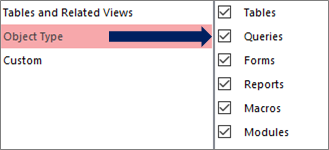 Selezionare una categoria a sinistra per visualizzare i gruppi assegnati a destra.
Per informazioni di base, vedere Usare il riquadro di spostamento e personalizzare il riquadro di spostamento.
Opzioni raggruppamento
Usare queste opzioni per visualizzare o nascondere i gruppi nelle categorie predefinite e per creare e gestire categorie e gruppi personalizzati.
Categorie
Per gestire le categorie predefinite e personalizzate nel riquadro di spostamento, eseguire le operazioni seguenti:
Per visualizzare i gruppi assegnati a una categoria nella sezione Gruppi per <nome> categoria, selezionare una categoria.
Ad esempio, se si seleziona Tabelle e viste correlate in Categorie, viene visualizzato un elenco di oggetti assegnati in Gruppi per "Tabelle e viste correlate".Per riordinare l'elenco delle categorie personalizzate, se definite, selezionarne una e quindi fare clic sulla freccia SU o GIÙ. Nell'esempio seguente si dispone di una categoria personalizzata per tutti gli oggetti Northwind Traders:

Avvertenza Non è possibile riordinare le categorie predefinite di tabelle e viste correlate e tipo di oggetto che normalmente vengono visualizzate nella parte superiore dell'elenco Categorie e del riquadro di spostamento.
Per modificare le categorie personalizzate, procedere come segue:
- Aggiungi Per creare una nuova categoria personalizzata, seleziona Aggiungi elemento e quindi immetti il nome nella casella.
- Eliminare Per rimuovere una categoria personalizzata, selezionare Elimina elemento, quindi confermare l'operazione.
- Rinomina Per modificare il nome di una categoria personalizzata, seleziona Rinomina elemento e quindi immetti il nome.
Avvertenza Non è possibile modificare le categorie predefinite, le tabelle e le viste correlate e il tipo di oggetto.
Gruppi per <nome categoria>
Per gestire i gruppi assegnati alla categoria selezionata nella sezione Categorie , procedere come segue:
Per visualizzare o nascondere un gruppo nel riquadro di spostamento, selezionare o deselezionare la casella di controllo accanto al nome predefinito o del gruppo.
Per riordinare i gruppi di una categoria personalizzata, selezionare il gruppo che si desidera spostare e quindi fare clic sulla freccia rivolta verso l'alto o verso il basso che compare accanto a esso. Nell'esempio seguente si dispone di un gruppo personalizzato per tutti gli oggetti correlati a Fornitori:

Per modificare i gruppi di una categoria personalizzata, eseguire le operazioni seguenti:
- Aggiungi Per creare un gruppo personalizzato, selezionare Aggiungi gruppo.
- Eliminare Per rimuovere una categoria, selezionare un gruppo personalizzato, selezionare Elimina gruppo e quindi confermare l'operazione.
- Rinomina Per modificare il nome di una categoria, selezionare il nome di un gruppo personalizzato, selezionare Rinomina gruppo e quindi immettere il nome.
Avvertenza Non è possibile modificare i gruppi assegnati alle categorie predefinite Tabelle e viste e Tipo di oggetto .
Opzioni di visualizzazione
Per impostare le opzioni di visualizzazione, eseguire le operazioni seguenti:
- Mostra oggetti nascosti Selezionare questa opzione per visualizzare gli oggetti di database nascosti nel riquadro di spostamento. Questa impostazione è deselezionata per impostazione predefinita.
-
Mostra oggetti di sistema Selezionare Mostra tabelle di sistema e altri oggetti di sistema nel riquadro di spostamento. Questa impostazione è deselezionata per impostazione predefinita.
Per impostazione predefinita, alcuni oggetti di sistema sono nascosti in Access. Per visualizzare tutti gli oggetti di sistema, abilitare anche l'opzione Mostra oggetti nascosti .
Apri oggetti con
Per controllare il numero di clic che aprono un oggetto, eseguire le operazioni seguenti:
- Clic singolo Selezionare questa opzione per aprirla con un solo clic del mouse.
- Fare doppio clic Selezionare questa opzione per aprire con un doppio clic del mouse. Questa è l’impostazione predefinita.