
È possibile assegnare un'azione o un insieme di azioni a un tasto specifico o a una scelta rapida da tastiera creando un gruppo di macro Tasti automatici. Aggiungere una sottomacro per ogni tasto di scelta rapida che si desidera creare. Quando si preme il tasto o la scelta rapida da tastiera, Microsoft Access esegue l'azione.
Nota
Se si assegna un'azione a una scelta rapida da tastiera già usata da Access, l'azione sostituisce l'assegnazione del tasto di scelta. Ad esempio, CTRL+C è la scelta rapida da tastiera per il comando Copia . Se si assegna la scelta rapida da tastiera a una macro, Access esegue la macro invece del comando Copia .
Creare la macro Tasti automatici con le sottomacro
Nel gruppo Macro e codice della scheda Crea fare clic su Macro.
Nell'elenco a discesa Aggiungi nuova azione selezionare Submacro.
Nella casella Nome sottomacro immettere il tasto o la scelta rapida da tastiera che si desidera assegnare all'azione o al set di azioni. La tabella alla fine di questo articolo mostra la sintassi delle scelte rapide da tastiera.
Nell'elenco a discesa Aggiungi nuova azione nel blocco sottomacro selezionare l'azione che si desidera venga eseguita con il tasto o la scelta rapida da tastiera. Ad esempio, è possibile aggiungere un'azione Beep che fa sì che Access esegua l'azione di macro Beep quando si preme CTRL+B.
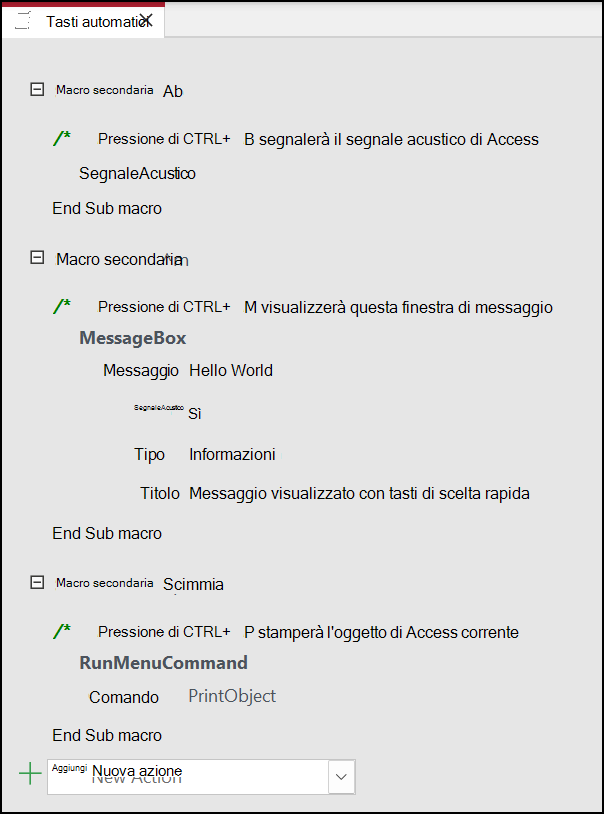
Per assegnare più azioni alla scelta rapida da tastiera, aggiungere le altre azioni sotto la prima, ma mantenerle nello stesso blocco di submacro.
Per creare altre assegnazioni di chiave, creare più sottomacro. Selezionare quindi le azioni all'interno di ogni blocco di sottomacro usando l'elenco a discesa Aggiungi nuova azione . Nella schermata precedente, tre sottomacro separate definiscono tre assegnazioni di tasti separate.
Ripetere i passaggi da 2 a 5 per tutte le altre assegnazioni chiave che si desidera effettuare.
Fare clic su Salva o premere CTRL+S.
Nella finestra di dialogo Salva con nome , in Nome macro, digitare
AutoKeys.
Le nuove assegnazioni di tasti sono disponibili non appena si salva il gruppo di macro Tasti automatici. Rimangono attive ogni volta che si apre il database. Se lo si desidera, è possibile ignorare le assegnazioni dei tasti e molte altre opzioni di avvio tenendo premuto MAIUSC durante l'avvio del database.
Importante
Se al database non viene concesso lo stato attendibile, alcune azioni di macro vengono disabilitate. È possibile abilitare tutte le azioni di macro facendo clic su Opzioni nella barra dei messaggi e quindi selezionando Abilita questo contenuto. In questo modo tutte le azioni di macro vengono abilitate fino alla chiusura del database.
Sintassi per le scelte rapide da tastiera AutoKeys
Nella tabella seguente vengono illustrate le scelte rapide da tastiera di esempio che è possibile immettere nella casella Nome sottomacro per creare assegnazioni di tasti in un gruppo di macro Tasti automatici. Questi tasti di scelta rapida sono un sottoinsieme della sintassi utilizzata nell'istruzione SendKeys in Microsoft Visual Basic.
| Nome sottomacro | Tasto o scelta rapida da tastiera |
|---|---|
^A o ^4 |
CTRL+A o CTRL+4 |
{F1} |
F1 |
^{F1} |
CTRL+F1 |
+{F1} |
MAIUSC+F1 |
{INSERT} |
Inserisci |
^{INSERT} |
CTRL+INS |
+{INSERT} |
MAIUSC+INS |
{DELETE} o {DEL} |
Elimina |
^{DELETE} o ^{DEL} |
CTRL+CANC |
+{DELETE} o +{DEL} |
MAIUSC+CANC |