

Quando si usa la modalità a passaggio singolo per una macro, è possibile osservare l'esecuzione di un'azione alla volta. In questo modo è possibile visualizzare i risultati di ogni azione e isolare qualsiasi azione che causa un errore o un risultato indesiderato.
Fare clic con il pulsante destro del mouse sulla macro nel riquadro di spostamento e quindi scegliere Visualizzazione Struttura.
Nel gruppo Strumenti della scheda Struttura macro fare clic su Passaggio singolo.
Fare clic su Esegui. Se la macro è nuova o è stata modificata, viene richiesto di salvarla prima di poterla eseguire. Viene visualizzata la finestra di dialogo Macro Single Step . Visualizza informazioni sulla macro e sull'azione di macro corrente, insieme al numero di errore. Un valore zero nella casella Numero errore indica che non si è verificato alcun errore.
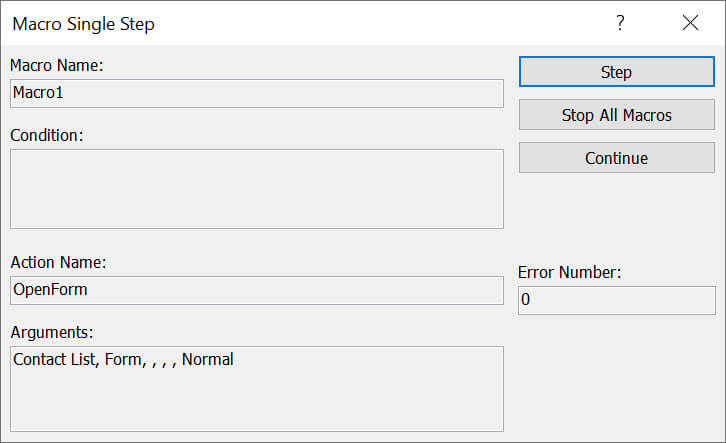
Eseguire una delle operazioni seguenti:
- Per eseguire l'azione visualizzata nella finestra di dialogo Passaggio singolo macro , fare clic su Passaggio.
- Per interrompere la macro e chiudere la finestra di dialogo, fare clic su Interrompi tutte le macro.
- Per disattivare il debug passo a passo ed eseguire il resto della macro, fare clic su Continua.
Osservazioni
Per avviare l'esecuzione di un'istruzione a passo durante l'esecuzione di una macro, premere CTRL+INTERR.
Per iniziare l'esecuzione a passo singolo in un punto specifico della macro, aggiungere l'azione di macro SingleStep nel punto in cui si vuole che inizi l'esecuzione a passo singolo. Attenersi alla procedura seguente per aggiungere l'azione di macro SingleStep alla macro:
- Nel catalogo azioni sul lato destro della finestra di progettazione macro, cercare SingleStep. Se il Catalogo azioni non è visualizzato, attivarlo. Nel gruppo Mostra/Nascondi della scheda Progettazione fare clic su Catalogo azioni.
- Trascinare l'azione di macro SingleStep dal Catalogo azioni nella finestra di progettazione e rilasciare l'azione sopra o sotto il punto in cui si vuole che inizi il singolo passaggio. Questa azione non ha argomenti d'azione.
- Salvare la macro facendo clic su Salva nella barra di accesso rapido. Se l'esecuzione di un'istruzione a passo è disattivata quando si fa clic su Esegui, la macro viene eseguita normalmente fino a raggiungere l'azione di macro PassoSingolo inserita. A questo punto, la macro avvia l'esecuzione di un'istruzione a passo singolo. È possibile aggiungere più azioni SingleStep a una macro. Se si fa clic su Continua nella finestra di dialogo Macro Passaggio singolo , l'esecuzione di un singolo passaggio viene disattivata finché Access non raggiunge l'azione Singolo Passaggio successiva. Se l'esecuzione di un'istruzione singola è attivata al termine della macro, rimane attiva. Se si esegue un'altra macro, Access visualizza di nuovo la finestra di dialogo Passaggio singolo macro . Per disattivare l'esecuzione a passo singolo, fare clic su Continua nella finestra di dialogo Macro a passo singolo . Oppure nel gruppo Strumenti della scheda Progettazione fare clic su Passaggio singolo in modo che non venga evidenziato.