
La stampa unione è un ottimo modo per utilizzare i dati di Access. Questo video illustra come creare una tipica lettera tipo in Microsoft Word iniziando con il comando Unione di Word in Access. Se si preferisce, controllare i passaggi di base sotto il video.
All'interno del video
Ecco la procedura generale per creare una stampa unione di Word da Access:
- Aprire il database di Access contenente gli indirizzi da unire a Word.
- Se il riquadro di spostamento non è aperto, premere F11 per aprirlo.
- Selezionare la tabella o la query che contiene gli indirizzi. Se i campi degli indirizzi sono distribuiti su più tabelle, creare una semplice query di selezione contenente i campi necessari e selezionare la query per l'operazione di unione.
- Nel gruppo Esporta della scheda Dati esterni fare clic su Word Merge.
- Viene visualizzata la finestra di dialogo Creazione guidata Stampa unione di Microsoft Word.
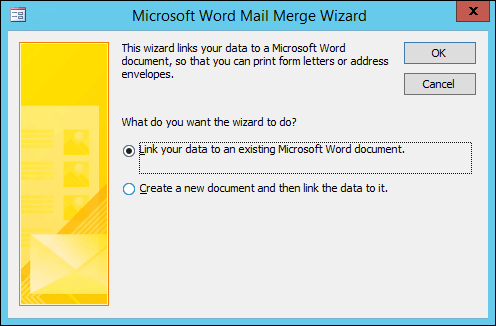
- Scegliere se si vuole che la procedura guidata colleghi i dati dell'indirizzo a un documento di Word esistente o se si vuole iniziare con un nuovo documento vuoto.
- Fare clic su OK.
Word viene avviato e visualizza la scheda Lettere e il riquadro Stampa unione.
Per eseguire i passaggi della procedura guidata, fare clic sui collegamenti Successivo e Precedente nella parte inferiore del riquadro Stampa unione.
Nel passaggio 3 della procedura guidata non sarà necessario selezionare l'elenco dei destinatari. Questo è stato determinato quando è stato selezionato in Access. Tuttavia, è consigliabile ottimizzare l'elenco facendo clic su Modifica elenco destinatari. Nella finestra che si apre, è possibile rimuovere singoli destinatari dall'unione, applicare filtri, ordinare l'elenco e così via.
Nel passaggio 4 della procedura guidata scrivere la lettera (a meno che non si stia usando un documento esistente).
Posizionare il cursore nel documento in cui si vogliono visualizzare i dati dell'indirizzo e fare clic su Blocco di indirizzi, Formula di apertura o Altri elementi nel riquadro Stampa unione per inserire i dati di Access nel documento. Nelle caselle visualizzate selezionare il formato desiderato e fare clic su Corrispondenza campi per verificare che i campi corrispondano correttamente.
Nel passaggio 5 della procedura guidata fare clic sui pulsanti Successivo (>>) e Precedente (<<) per visualizzare in anteprima l'aspetto dei dati uniti quando si stampa il documento.
Nel passaggio 6 della procedura guidata fare clic su Stampa e selezionare le opzioni di stampa desiderate.
Salva e chiudi il documento di Word.
Nota
- Se è necessario tornare indietro e modificare una delle impostazioni di unione dopo aver completato la procedura guidata, tutte le operazioni sono disponibili nella scheda Lettere di Word.
- Se si apportano modifiche alla struttura nel database di Access, potrebbe essere necessario modificare alcune impostazioni di unione in Word per far funzionare di nuovo correttamente l'unione.
- La Creazione guidata Stampa unione è progettata per l'uso dei dati degli indirizzi postali. È tuttavia possibile usare la caratteristica Stampa unione per unire qualsiasi tipo di dati con Word, ad esempio record di inventario, attività o qualsiasi elemento archiviato in Access.
Per informazioni più dettagliate sulle caratteristiche di stampa unione di Word, vedere gli articoli seguenti: