
 Non è possibile trovare il pulsante di controllo del browser Edge? La funzionalità Controllo browser Edge è attualmente disponibile solo per gli abbonati a Microsoft 365 che usano la build 16.0.16327.20214 o successiva.
 |
|---|
Usare il controllo browser Edge per specificare un URL e visualizzare le pagine Web in una maschera. È possibile eseguire il mapping dei campi di Access ai parametri URL e creare pagine Web dinamiche per ogni record della maschera. È anche possibile sfogliare file e cartelle specificando un URL di file.
Aggiungere un controllo browser Edge a una maschera
Modificare la posizione e le dimensioni del controllo browser Edge
Modificare l'origine del controllo di un controllo browser Edge
Esaminare il modello a oggetti del controllo browser Edge
Aggiungere un controllo browser Edge a una maschera
L'aggiunta di un controllo browser Edge a una maschera è simile ad altri controlli, ad eccezione del fatto che l'origine del controllo è un URL.
Nel riquadro di spostamento fare clic con il pulsante destro del mouse sulla maschera a cui si desidera aggiungere un controllo Browser Edge e quindi scegliere Visualizzazione Layout.
Nel gruppo Controlli della scheda Struttura maschera selezionare Icona del controllo Browser Edge
 .
.Posizionare il puntatore nel punto desiderato e quindi fare clic per inserire il controllo. Viene visualizzata la finestra di dialogo Inserisci collegamento ipertestuale.
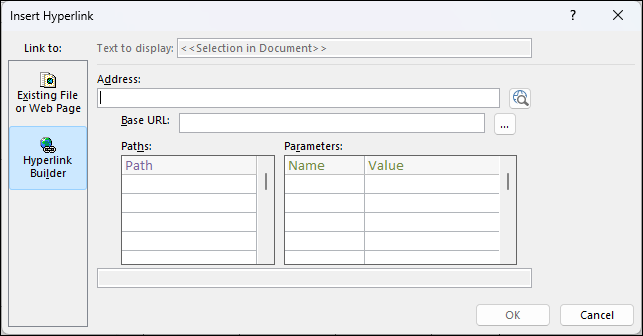
Eseguire una delle operazioni seguenti:
Aggiungere un URL semplice
Si vuole visualizzare la stessa pagina Web per ogni record della maschera. Ad esempio, la pagina Web è un sito di assistenza o informazioni supplementari per l'utente.- Selezionare Cerca nel Web a destra della casella dell'indirizzo .
- Dopo aver visualizzato la pagina desiderata nel browser, copiarne l'URL dalla barra degli indirizzi e quindi chiudere il browser.
- Nella finestra di dialogo Inserisci collegamento ipertestuale selezionare OK.
Aggiungere un URL con una stringa di query
Si vuole visualizzare una pagina Web diversa per ogni record nel modulo. È possibile usare una stringa di query che assegna valori ai parametri. Ad esempio, la pagina Web è una mappa che varia in base ai campi indirizzo in ogni record.Selezionare Cerca nel Web a destra della casella dell'indirizzo .
Nel Web browser passare alla pagina che si desidera visualizzare nel controllo.
Nella finestra di dialogo Inserisci collegamento ipertestuale incollare l'URL nella casella Indirizzo e quindi premere TAB.
La casella Indirizzo viene cancellata e l'URL viene separato (o analizzato) nelle caselle appropriate: URL di base, Percorsi e Parametri. L'URL completo viene visualizzato in una casella sotto gli elenchi Percorsi e Parametri.Per impostare il controllo browser Edge in modo che l'URL venga modificato in base ai dati visualizzati nella maschera, sostituire i componenti URL appropriati con espressioni che facciano riferimento ai controlli appropriati nella maschera. Per ogni componente che si desidera sostituire:
- Fate clic sul percorso o sul parametro da sostituire, quindi fate clic sul pulsante

- Nella finestra di dialogo Generatore di espressioni, se gli elenchi di elementi non sono visualizzati, fare clic su Altro >> per visualizzarli.
- Negli elenchi degli elementi individuare il controllo contenente i dati che si desidera sostituire per il percorso o il parametro e quindi fare doppio clic per aggiungerlo alla casella dell'espressione.
- Se il valore deve essere utilizzato per eventuali altri calcoli, aggiungere gli operatori e gli elementi di espressione necessari e quindi fare clic su OK per chiudere il Generatore di espressioni.
Per altre informazioni sulla creazione di un'espressione, vedere Usare le espressioni di Access.
- Fate clic sul percorso o sul parametro da sostituire, quindi fate clic sul pulsante
Nella finestra di dialogo Inserisci collegamento ipertestuale selezionare OK.
È anche possibile digitare l'URL di base, i percorsi e i parametri direttamente nelle caselle. Per altre informazioni sulla creazione di mappe di Bing, vedere la documentazione di Bing Mappe.
Spostamento verso Local Files
Se si vuole passare a un file locale anziché a una pagina Web, è necessario usare il prefisso https://msaccess.localhost prima del percorso del file nell'indirizzo. Ad esempio: https://msaccess.localhost/C:\Users\user\Documents\test.html
Nota
La navigazione tra le pagine Web e le pagine locali non è consentita in entrambe le direzioni.
Proprietà domini attendibili
Per impostazione predefinita, la navigazione tramite collegamenti e i reindirizzamenti automatici lontano dalla pagina attualmente visualizzata nel browser sono bloccati. Per consentire questi spostamenti, è possibile specificare un nome di tabella o di query nella proprietà Trusted Domains della finestra delle proprietà. In questo caso, la prima colonna di output della tabella o della query deve contenere gli URL che si desidera consentire al browser di collegare ed eseguire automaticamente il reindirizzamento. Ciò è particolarmente utile per le pagine che reindirizzano automaticamente a una pagina di accesso che non esiste nello stesso dominio.
Modificare la posizione e le dimensioni del controllo browser Edge
Quando si posiziona per la prima volta il controllo browser Edge in una maschera, potrebbe occupare una cella piuttosto piccola in un layout. Nella maggior parte dei casi è necessario adattare il layout in modo da visualizzare una buona parte della pagina Web. Il modo migliore per iniziare consiste nell'unire la cella che contiene il controllo con le celle vuote adiacenti:
- Selezionare la cella che contiene il controllo browser Edge.
- Tenere premuto CTRL e selezionare eventuali celle adiacenti vuote che si desidera vengano occupate dal controllo.
- Nel gruppo Unisci/Dividi della scheda Disponi fare clic su Unisci.
- Ridimensionare la cella risultante selezionandola e trascinandone i bordi finché non assume le dimensioni desiderate.
Modificare l'origine del controllo di un controllo browser Edge
Dopo aver aggiunto un controllo browser Edge a una maschera, potrebbe essere necessario apportare ulteriori modifiche all'origine del controllo (URL). Utilizzare la procedura seguente per aprire la finestra di dialogo Inserisci collegamento ipertestuale in cui è possibile apportare le modifiche.
- Nel riquadro di spostamento fare clic con il pulsante destro del mouse sulla maschera che contiene il controllo Browser Edge e quindi scegliere Visualizzazione Layout.
- Selezionare il controllo Browser Microsoft Edge e quindi fare clic su Progettazione layout maschera>nel gruppoStrumenti .
- Nella scheda Tutto o Dati nella finestra delle proprietà selezionare la proprietà Origine controllo e quindi fare clic sul pulsante
- Nella finestra di dialogo Inserisci collegamento ipertestuale apportare le modifiche necessarie ai componenti dell'URL e quindi fare clic su OK.
Esaminare il modello a oggetti del controllo browser Edge
Per informazioni su tutte le proprietà del modello a oggetti per il controllo del browser di Edge, vedere Oggetto EdgeBrowserControl (Access)