
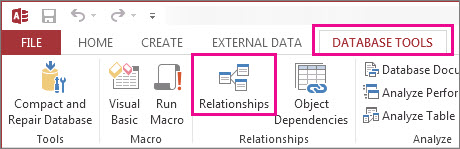
La finestra Relazioni consente di definire una relazione tra gli elementi archiviati in più tabelle di Access. È disponibile facendo clic su Database Tools>Relationships.
Le relazioni sono simili alle regole che regolano la modalità di connessione dei dati nel database. In un database di elaborazione degli ordini ben normalizzato, ad esempio, è probabile che le informazioni sui clienti vengano visualizzate in una tabella e quelle sugli ordini in un'altra. Vuoi assicurarti che i clienti non vengano separati dai loro ordini, giusto? E non vuoi che venga creato un ordine a cui non è collegato un cliente valido. Nella finestra Relazioni è possibile impostare queste regole in modo che si applichino a tutto il database.
Se in passato è stata creata una query di Access , si noterà che la finestra Relazioni assomiglia molto alla parte superiore del Generatore di query:
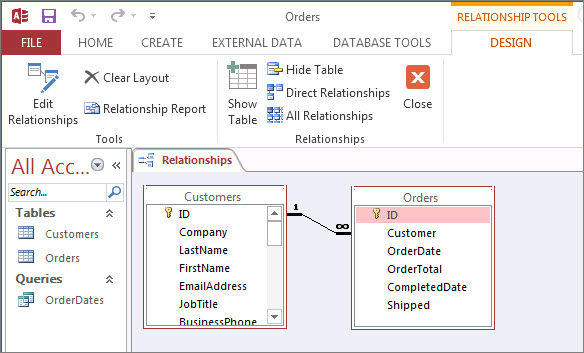
Nella finestra Relazioni usare i comandi della scheda Progettazione per aggiungere tabelle alla visualizzazione e quindi trascinare i campi da una tabella all'altra per configurare le relazioni. In questo esempio la relazione consente di collegare più ordini a ogni cliente, ma impedisce di creare un ordine per un cliente che non esiste. Una volta configurate nella finestra Relazioni, queste regole verranno applicate all'intero database (ad esempio, se si crea una nuova query, i join verranno configurati automaticamente in base alle regole di relazione).
Nota
Se si elimina una tabella dalla finestra Relazioni, questa non verrà eliminata dal database né verranno rimosse le relazioni già stabilite.
Operazioni che puoi eseguire
| Attività | Come eseguire l'azione |
|---|---|
| Aggiungere una tabella o una query alla finestra | > Progettazione clicAggiungere tabelle (Mostra tabella in Access), selezionare la tabella o la query desiderata e quindi fare clic su Aggiungi. |
| Eliminare una tabella o una query dalla finestra | Selezionare la tabella o la query e quindi premere CANC. |
| Nascondere una tabella o una query | Fare clic con il pulsante destro del mouse sulla tabella o sulla query e quindi scegliere Nascondi tabella. |
| Creare una relazione | Trascinare un campo da una tabella o query al campo corrispondente di un'altra tabella o query. |
| Impostare le proprietà di una relazione | Fare clic con il pulsante destro del mouse sulla linea di relazione tra due tabelle (possono essere necessari alcuni tentativi per raggiungerla esattamente nel modo corretto) e quindi scegliere Modifica relazione. |
| Eliminare una relazione | Fare clic con il pulsante destro del mouse sulla linea di relazione tra due tabelle (possono essere necessari alcuni tentativi per raggiungerla nel modo corretto) e quindi scegliere Elimina. |
| Mostra tutte le relazioni | Fare clic su Progetta>tutte le relazioni. |
| Visualizzare le relazioni per una tabella specifica | Selezionare la tabella e quindi fare clic su Progetta>relazioni dirette. |
| Visualizzare le relazioni di una tabella senza visualizzare le relazioni di altre tabelle | Fare clic su Strumenti progettazione(Design>Tools>), Cancella layout (Clear Layout). Aggiungere la tabella per la quale si vogliono visualizzare le relazioni (Progetta>relazioni>Aggiungi tabelle (Mostra tabella in Access) e quindi fare clic su Progetta>relazioni>dirette. |
| Regola le dimensioni di una tabella per visualizzare altri campi e relazioni. Avvertenza Richiede l'Access per Microsoft 365. |
Per ridimensionare automaticamente la tabella, fare clic con il pulsante destro del mouse su una tabella e selezionare Dimensioni da adattare. In alternativa, fare doppio clic sul bordo di una tabella nel:
|
| Selezionare un subset di tabelle Avvertenza Richiede l'Access per Microsoft 365. |
Per concentrare l'attenzione su determinate tabelle e sulle relative relazioni:
|
| Utilizzare la rotellina del mouse Avvertenza Richiede l'Access per Microsoft 365. |
Scorrere verticalmente scorrendo la rotellina del mouse verso l'alto o verso il basso. Scorrere orizzontalmente premendo MAIUSC e quindi scorrendo la rotellina del mouse verso l'alto o verso il basso. |
Ora che hai acquisito familiarità con la finestra Relazioni, scopri come creare, modificare o eliminare una relazione.