

Il nuovo Microsoft Edge  include opzioni di accessibilità integrate per consentire l'esplorazione del Web nel modo più adatto alle tue esigenze.
In questo argomento
- Ingrandisci il testo
- Lettura ad alta voce sul Web
- Leggere più comodamente
- Ottenere le descrizioni delle immagini per le utilità per la lettura dello schermo
- Struttura a visibilità elevata
- Esplorare il Web tramite tastiera
- Navigazione con cursore
- Navigazione a schede
- Usa il contrasto elevato per una migliore leggibilità
- Chiedi prima di chiudere le finestre con schede
- Personalizza stile didascalia
Windows 11
In Windows 11 tutte le funzionalità di accessibilità sono disponibili in un'unica pagina delle impostazioni in Microsoft Edge.
- Vai a Impostazioni e altro
 >Impostazioni
 >Accessibilità
 .
.
Testo più grande
Per ingrandire una singola pagina web in Microsoft Edge, seleziona Impostazioni e altro , quindi scegli Zoom avanti , Zoom indietro
 o Schermo
 intero .
In alternativa, usa i tasti di scelta rapida seguenti:
| Premi | Operazione da eseguire |
|---|---|
| + CTRLSegno di addizione (+) | Zoom avanti del 25% |
| + CTRLSegno di sottrazione (-) | Zoom indietro del 25% |
| + CTRL0 | Ripristina il livello di zoom predefinito |
| + CTRLRotellina di scorrimento verso l'alto | Zoom avanti |
| + CTRLRotellina di scorrimento verso il basso | Fare zoom indietro |
| F11 | Passare alla modalità schermo intero e uscire dalla modalità schermo intero |
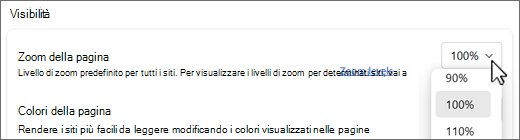
Per impostare il livello di zoom predefinito per tutti i siti Web in Microsoft Edge:
- Vai a Impostazioni e altro o premi Alt + F.
- Selezionare Impostazioni e scegliere Accessibilità .
- Selezionare il livello di zoom desiderato dal menu a discesa per Zoom pagina in Visibilità.
Gestire facilmente i livelli di zoom per siti specifici selezionando Livelli di zoom.
È anche possibile ingrandire il testo in Windows. Le modifiche apportate qui verranno applicate alla maggior parte del testo nel dispositivo.
- In Windows 11, seleziona Start
 >Impostazioni>Accessibilità Dimensioni>del testo. Trascina il dispositivo di scorrimento finché il testo di esempio risulta facile da leggere, quindi seleziona Applica.
 - In Windows 10 selezionaImpostazioni>Start>Accessibilità>Display Rendere il>testo più grande. Trascina il dispositivo di scorrimento finché il testo di esempio risulta facile da leggere, quindi seleziona Applica.
Lettura ad alta voce sul Web
Microsoft Edge può leggere ad alta voce notizie, cronache sportive e altre pagine Web. Con la pagina Web aperta, seleziona e tieni premuto (fai clic con il pulsante destro del mouse) un punto qualsiasi sulla pagina e scegli Leggi ad alta voce . È anche possibile andare a Impostazioni e altro e quindi selezionare Leggi ad alta voce. Se Leggi ad alta voce non è visualizzato, selezionare Altri strumenti e quindi scegliere Leggi ad alta voce.
In alternativa, usa il tasto di scelta rapida seguente:
| Premi | Operazione da eseguire |
|---|---|
| + CTRLMAIUSC+U | Avviare o interrompere Leggi ad alta voce |
Leggere più comodamente
Lo strumento di lettura immersiva in Microsoft Edge offre un layout più semplice e pulito con meno distrazioni. Modifica il tema e le dimensioni del testo in base alle tue preferenze.
In Microsoft Edge passa alla pagina che vuoi leggere.
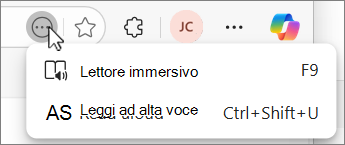
Selezionare Invio Strumento di lettura immersiva sulla barra degli indirizzi (disponibile solo in alcune pagine Web)
Nota
Se il pulsante Strumento di lettura immersiva non è visualizzato, selezionare Altre azioni (puntini di sospensione cerchiati) e quindi scegliere Strumento di lettura immersiva.
In Preferenze testo, seleziona le dimensioni del testo e modifica il tema della pagina in una delle 23 opzioni.
Puoi usare le scelte rapide da tastiera seguenti per lo strumento di lettura immersiva:
| Premi | Operazione da eseguire |
|---|---|
| F9 | Entrare o uscire da Strumento di lettura immersiva |
Visualizzare Usa lo strumento di lettura immersiva in Microsoft Edge
Ottieni le descrizioni delle immagini da Microsoft
Microsoft Edge può rilevare immagini senza etichetta e generare descrizioni. Le descrizioni delle immagini possono essere lette ad alta voce dall’utilità per la lettura dello schermo in inglese, spagnolo, giapponese, portoghese e cinese semplificato.
Per attivare questa funzionalità:
- Vai su Impostazioni e altro e scegli Impostazioni .
- Selezionare Accessibilità , scegliere Ottieni descrizioni delle immagini per le utilità per la lettura dello schermo e selezionare Sì.
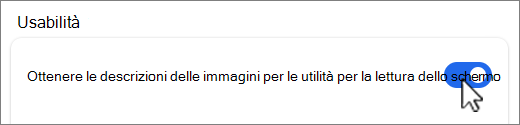
- Quando questa funzione è abilitata, Microsoft Edge genererà automaticamente le descrizioni per le immagini senza etichetta su qualsiasi sito web.
Indicatore di stato attivo ad alta visibilità
L'indicatore di stato attivo ad alta visibilità crea un contorno in bianco e nero intorno a un elemento attivo in una pagina Web. Il contorno compare quando si seleziona un collegamento o un'area di testo e quando si usa lo spostamento tramite tastiera, come la tabulazione.
Per attivare questa funzionalità:
- Vai a Impostazioni e altro>Impostazioni .
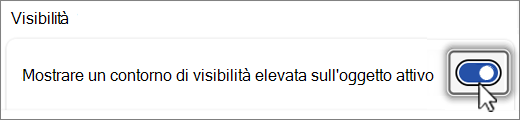
- Selezionare Accessibilità e attivare Mostra contorno ad alta visibilità sull'oggetto attivo.
- Quando questa funzionalità è abilitata, viene visualizzato un contorno in bianco e nero per tre secondi intorno all'elemento con stato attivo in qualsiasi pagina Web.
Esplorare il Web tramite tastiera
Usando solo la tastiera, puoi spostare rapidamente lo stato attivo nei riquadri principali del browser, ad esempio:
- Schede del browser
- Barra degli indirizzi e di ricerca
- Barra Preferiti (se disponibile)
- Contenuto della pagina Web
- Alcune finestre popup
| Premi | Operazione da eseguire |
|---|---|
| F6 | Spostare lo stato attivo sul riquadro del browser successivo |
| MAIUSC+F6 | Sposta lo stato attivo sul riquadro del browser precedente |
| + CTRLF6 | Spostare lo stato attivo sul riquadro del contenuto Web |
Abilita la navigazione con cursore
Per esplorare le pagine con il cursore di testo, abilitare la navigazione con cursore.
Abilitare o disabilitare la navigazione con cursore solo per la sessione corrente usando la scelta rapida da tastiera:
| Premi | Operazione da eseguire |
|---|---|
| F7 | Attivare o disattivare la navigazione con cursore |
Attiva l'esplorazione con cursore a tempo indeterminato:
- Vai su Impostazioni e altro e scegli Impostazioni .
- Seleziona Accessibilità e attiva Esplora le pagine con il cursore di testo.
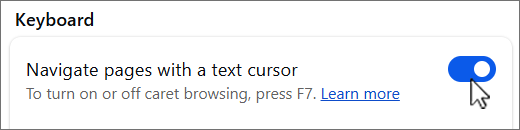
Con la navigazione con cursore attivata, è possibile spostare il cursore all'interno di una pagina Web usando le frecce direzionali SU, GIÙ, SINISTRA e DESTRA e i pulsanti Home, Pagina su e Pagina giù sulla tastiera.
Per selezionare testo, immagini o altri elementi nella pagina, tenere premuto MAIUSC mentre si sposta il cursore.
Ad esempio, per aprire il menu per un'immagine nella pagina:
- Usare i tasti di direzione per spostare il cursore immediatamente prima dell'immagine.
- Tenere premuto MAIUSC mentre si sposta il cursore usando i tasti freccia SINISTRA o DESTRA per selezionare l'immagine.
- Quindi premere Maiusc+F10 per aprire il menu per l'immagine.
Da questo menu è possibile eseguire operazioni quali copiare l'immagine negli Appunti o eseguire una ricerca visiva usando l'immagine.
Navigazione a schede
Puoi usare il tasto TAB per spostarti rapidamente tra gli elementi dello schermo, ad esempio:
- Link costituiti da testo o immagini
- Campi di testo nei moduli sul Web
- Barra degli indirizzi e di ricerca
- Pulsanti sulla barra degli strumenti
- Schede del browser
| Premi | Operazione da eseguire |
|---|---|
| TAB | Spostare lo stato attivo sull'elemento successivo |
| MAIUSC+Scheda | Spostare lo stato attivo sull'elemento precedente |
Quando si sposta lo stato attivo sulle schede, sui menu o sugli elenchi del browser, è possibile usare le frecce SU, GIÙ, SINISTRA e DESTRA per spostare lo stato attivo da un elemento all'altro.
È anche possibile riorganizzare la posizione delle schede del browser (se sono aperte più schede) o degli elementi nella barra dei preferiti. Per spostare un elemento usando i comandi da tastiera, è necessario avere lo stato attivo su tale elemento.
| Premi | Operazione da eseguire |
|---|---|
| + ALTMAIUSC+freccia SINISTRA | Spostare l'elemento con lo stato attivo a sinistra |
| + ALTMAIUSC+ freccia DESTRA | Spostare l'elemento con lo stato attivo a destra |
| + ALTMAIUSC+Freccia SU | Spostare l'elemento con lo stato attivo in alto |
| + ALTMAIUSC+Freccia GIÙ | Spostare l'elemento con lo stato attivo in basso |
Vedi altri tasti di scelta rapida per Microsoft Edge
Usa il contrasto elevato per una migliore leggibilità
La modalità a contrasto elevato semplifica la lettura dello schermo usando colori più netti.
Attivare o disattivare la modalità a contrasto elevato usando i tasti di scelta rapida:
| Premere | Operazione da eseguire |
|---|---|
| ALT+ di sinistraMaiusc+ sinistroStamp | Attivare o disattivare la modalità a contrasto elevato |
Personalizzare un tema a contrasto elevato in Windows:
- In Windows 11, seleziona Start>Impostazioni>Accessibilità>, Temi di contrasto. Scegli un tema dal menu a discesa e seleziona Applica.
- In Windows 10, selezionaImpostazioni>Start>> AccessibilitàContrasto elevato. In Usa contrasto elevato, imposta Attiva contrasto elevato su Attivato. In Scegli un tema, seleziona un tema a contrasto elevato, quindi seleziona Applica.
Chiedi prima di chiudere le finestre con schede
In Microsoft Edge, è possibile impedire al browser di chiudere una finestra con più schede aperte chiedendo conferma prima di uscire.
Per attivare questa funzionalità:
- Vai a Impostazioni e altre>impostazioni.
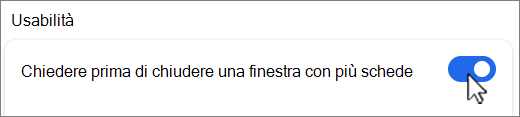
- Seleziona Accessibilità e attiva Chiedi prima di chiudere una finestra con più schede in Usabilità.
- Quando questa funzionalità è attivata, Microsoft Edge chiederà conferma prima di chiudere una o più finestre con più schede aperte.
Personalizza stile didascalia
Semplifica l'uso del dispositivo senza suono visualizzando l'audio come testo.
Per accedere alle preferenze dei sottotitoli in Microsoft Edge:
- Vai a Impostazioni e altro>Impostazioni .
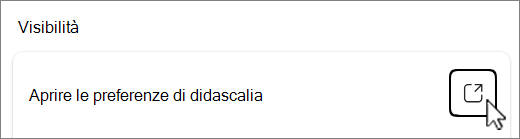
- Selezionare Accessibilità e selezionare Preferenze Apri didascalia.
Per accedere alle preferenze dei sottotitoli in Windows:
- In Windows 11, seleziona Start>Impostazioni>Sottotitoli
 di accessibilità> . In Didascalie scegliere lo stile della didascalia dal menu a discesa o selezionare Modifica per personalizzare le didascalie.
 - In Windows 10, seleziona Start>Impostazioni>Accessibilità>Sottotitoli codificati . In Sottotitoli codificati seleziona uno dei diversi menu a discesa per personalizzare i sottotitoli.