

Assistente accessibilità consente di rendere i tuoi s accessibili a tutti. Imparerai come utilizzare l'Assistente accessibilità e le notifiche nell'area di lavoro per verificare la presenza di eventuali problemi di accessibilità nel documento.
In questo argomento
- Ricevere notifiche sui problemi di accessibilità nei documenti di Word mentre si scrive
- Notifica per contrasto del testo di difficile lettura
- Notifica per testo alternativo mancante
- Non riesci a individuare la funzionalità?
Ricevere notifiche sui problemi di accessibilità nei documenti di Word mentre si scrive
Ricevi notifiche in tempo reale dei problemi di accessibilità mentre lavori a un documento di Word, in modo da poterli affrontare di conseguenza.
La funzione notifiche nell'area di disegno ti consente di sapere quando ci sono problemi di accessibilità, come il colore del testo difficile da leggere con un rapporto di contrasto basso o le immagini senza descrizioni.
- Per verificare l'accessibilità del documento, premere ALT+R per espandere la scheda Revisione .
- Premere i tasti A+1 per aprire il menu a discesa Verifica accessibilità nel gruppo Accessibilità.
- Premere A per selezionare l'opzione Verifica accessibilità per verificare le notifiche dei problemi di accessibilità.
Per altre informazioni sull'Assistente accessibilità, vedere Migliorare l'accessibilità nei documenti con l'Assistente accessibilità.
Notifica per contrasto del testo di difficile lettura
Quando il colore del testo non contrasta adeguatamente con il colore di sfondo, si verrà avvisati da un'icona di accessibilità.
- Seleziona l'icona
 di accessibilità nell'area di disegno. Apre una scheda popup con altre informazioni e un modo per correggerlo.
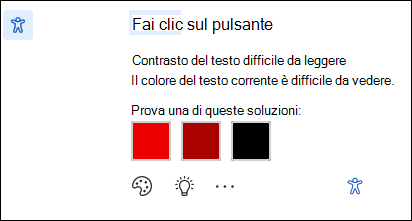
Per risolvere il problema, passare alle modifiche consigliate e selezionarne una.
Nota
È anche possibile selezionare la casella di controllo Correggi automaticamente problemi simili per risolvere automaticamente problemi simili.
Per altre informazioni sul problema e rendere il documento più accessibile, selezionare l'icona Mostra suggerimenti per l'apprendimento .
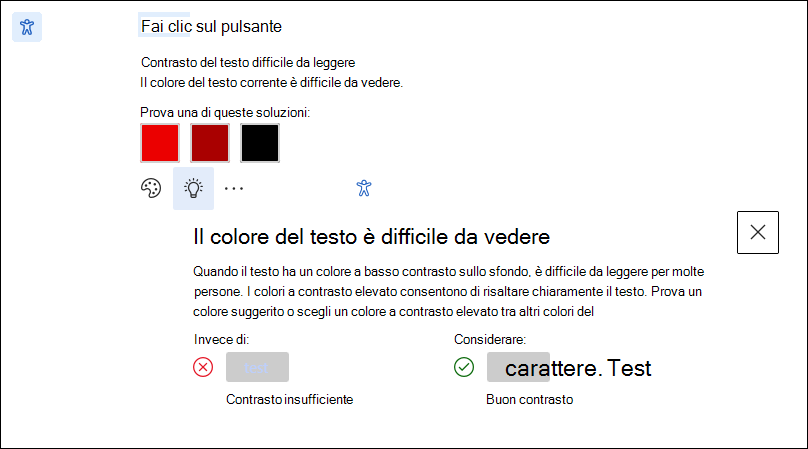
- Per ignorare il problema, selezionare il pulsante Ignora .
- Selezionare l'opzione Più colore carattere per provare a selezionare altre opzioni di colore.
- Per disattivare i consigli sull'accessibilità, selezionare l'opzione Altro. Seleziona quindi Disattiva consigli per l'accessibilità.
Notifica per testo alternativo mancante
Quando le immagini non hanno un testo alternativo, troverai l'icona di notifica di accessibilità sul margine sinistro del documento di Word.
- Passa all'icona di accessibilità e selezionala e verrà visualizzata una scheda con ulteriori informazioni sul problema e un modo per risolverlo.
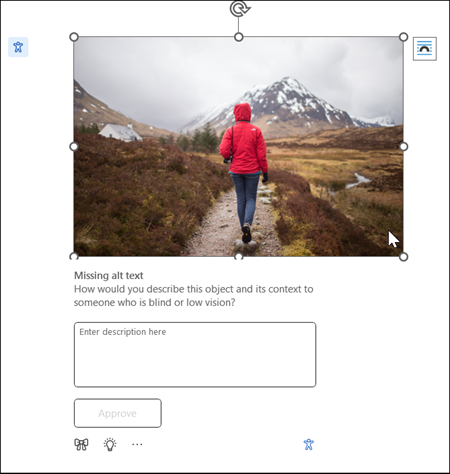
- Fornisci un testo alternativo all'immagine o semplicemente approva un testo alternativo generato automaticamente se descrive accuratamente il contenuto e lo scopo dell'immagine.
- Per le immagini puramente decorative che non trasmettono informazioni essenziali, contrassegnale come decorative utilizzando l'icona
 per assicurarsi che le immagini vengano ignorate in modo appropriato dalle utilità per la lettura dello schermo, migliorando l'accessibilità.
 - Per altre informazioni su come scrivere testo alternativo efficace, vedere Tutto ciò che è necessario sapere per scrivere testo alternativo efficace
Non riesci a individuare la funzionalità?
È possibile abilitare o disabilitare la funzionalità usando l'opzione Impostazioni di accessibilità. A tale scopo,
- Dal menu della barra multifunzione aprireOpzionifile

- In Accessibilità, assicurarsi di selezionare l'opzione "Mostra opzioni per la creazione di documenti accessibili".
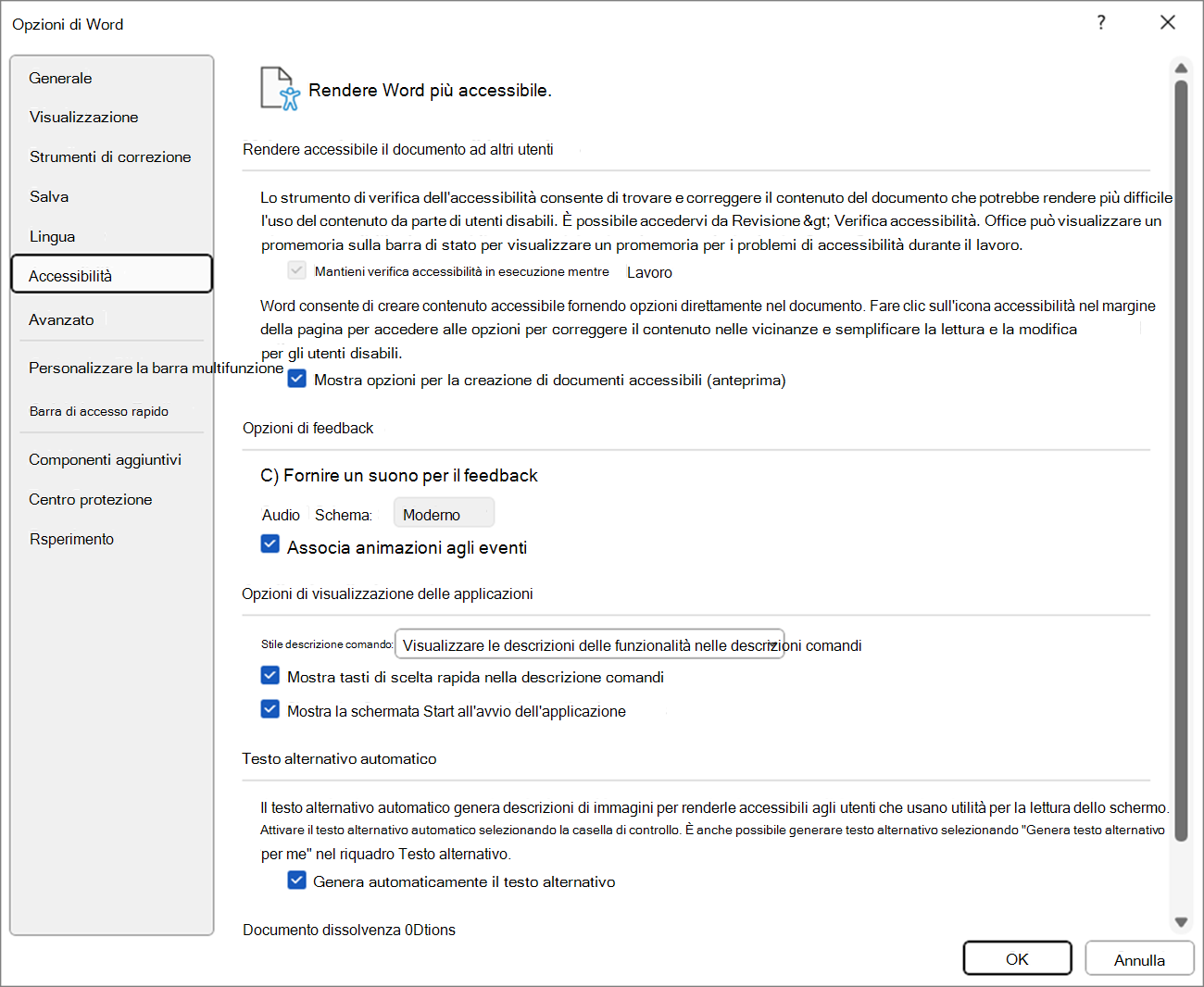
- Selezionare il pulsante OK per aggiornare le impostazioni.
Vedere anche
Migliorare l'accessibilità dei documenti con l'Assistente accessibilità
Rendere i documenti di Word accessibili per gli utenti con disabilità