
Si è appena iniziato a usare l'accessibilità e SharePoint? Questo articolo offre alcuni suggerimenti utili per iniziare. Ci sono buone cose da fare prima di aprire SharePoint.
Importante
- L'usabilità è fondamentale. Gli utenti con disabilità potrebbero avere disabilità, ma in primo luogo sono utenti. Sono persone che hanno un lavoro da svolgere e le attività che vogliono svolgere quando usano un sito Web o una Intranet.
- Se non è possibile spostarsi in un sito di SharePoint per accedere ciò che si vuole, non potrà farlo nemmeno una persona disabile.
Questa tabella offre una rapida panoramica delle risorse disponibili in questo articolo.
| Risorsa | Descrizione | |
|---|---|---|

|
Documentarsi sull'argomento | È importante trovare informazioni sicure e assolutamente attendibili. |

|
Parlare con le persone che hanno esigenze di accessibilità | Scoprire le normali sfide lavorative che le persone affrontano ogni giorno. |

|
Usare personalmente alcune assistive technology di base | Nulla è più utile di un'esperienza diretta. Qui sono disponibili alcuni strumenti gratuiti che è possibile usare. |
|
Ricordare che l'accessibilità non riguarda solo le persone non vedenti | Chi ha la necessità di accedere al Web può essere disabile o semplicemente voler usare comandi vocali perché sta guidando un'auto. La gamma di possibili esigenze è incredibile. |

|
Considerare l'esperienza utente complessiva | Immaginate questo scenario: avete appena creato il design del sito più bello ed elegante del mondo. Tuttavia, c'è qualcosa di sbagliato |
|
Provare, provare e poi provare di nuovo | È fondamentale scoprire cosa accade in realtà quando le persone usano il sito. |

|
Ricordare ciò che si apprende | Man mano che si acquisiscono informazioni sull'accessibilità, attraverso la ricerca e l'esperienza sul sito, sviluppare le proprie linee guida. |
Questi suggerimenti sono adattati da Stuart Dredge, pubblicato originariamente il TheGuardian.com 23 novembre 2011. Questo articolo descrive come rendere accessibili le app per dispositivi mobili, ma è comunque utile per ribadire il concetto. Per accessibilità si intende una progettazione che funzioni per tutte le persone e qualsiasi dispositivo.
Documentarsi sull'argomento
Un sito di SharePoint è un sito Web e su Internet sono disponibili molte guide riguardanti la creazione di un sito Web accessibile. Questo è un aspetto positivo, perché tutte queste informazioni possono essere applicate per creare un sito di SharePoint. Se si vuole creare un sito di SharePoint professionale nell'ottica dell'accessibilità e dell'usabilità, non è necessario farlo da soli e iniziare da zero.
È importante trovare informazioni sicure e assolutamente attendibili. Ecco alcuni collegamenti a siti di ottima qualità:
| Sito della risorsa | Perché è interessante |
|---|---|
| Accessibilità W3C | Questa pagina è un ottimo punto di partenza. Il World Wide Web Consortium (W3C) è una comunità internazionale di persone che collaborano allo sviluppo di standard Web, incluse le linee guida per l'accessibilità Web. W3C è probabilmente la risorsa più completa disponibile sull'accessibilità Web. Hanno letteralmente scritto il libro "Web Content Accessibility Guidelines (WCAG)" contenente le linee guida per l'accessibilità dei contenuti Web. WCAG, ora nella versione 2.0, è la base delle normative di accessibilità in molti paesi. |
| WebAIM - Accessibilità Web | WebAIM è un'altra risorsa importante. Nel sito sono disponibili moltissime informazioni, sia per gli utenti inesperti sia per quelli avanzati, oltre ad alcuni pratici strumenti di test. Nel sito WebAIM è anche disponibile un nuovo strumento di ricerca che consente di trovare facilmente le risorse. |
| Accessibilità Microsoft | Sul sito Microsoft relativo all'accessibilità sono disponibili molte informazioni utili, sia per chi ha ancora poca esperienza con i computer e l'accessibilità, sia per chi sviluppa prodotti avanzati. Include:
|
Inoltre, per altre informazioni sui criteri di progettazione che l'accessibilità e l'usabilità hanno in comune, si consideri questo articolo del noto esperto di usabilità Web Jakob Fruit: Oltre l'accessibilità: trattare gli utenti con disabilità come persone.
Parlare con le persone che hanno esigenze di accessibilità
Se possibile, discutere con le persone della propria azienda. Le persone che già lavorano nell'organizzazione possono fornire dettagli interessanti sulle sfide che devono affrontare. Possono indicare i problemi specifici che incontrano e fornire il proprio contributo per creare obiettivi realistici.
Alcuni bellissimi video di persone con disabilità sono disponibili nel sito Microsoft dedicato all'accessibilità in Microsoft Accessibility - Case study e video. I partecipanti a questi video provengono da diversi luoghi e includono video di persone con disabilità che lavorano in Microsoft come ricercatori, scrittori e responsabili delle persone.
Usare personalmente alcune assistive technology di base
Nulla è più utile di un'esperienza diretta. Usando le assistive technology, si possono ottenere spunti di progettazione che diversamente sarebbe impossibile cogliere. L'American Foundation for the Blind (AFB) gestisce un database ricercabile di prodotti di assistive technology, molti dei quali sono freeware o shareware.
Non occorre però cercare altrove gli strumenti di assistive technology. Ogni computer Windows dispone di strumenti predefiniti che si possono trovare e usare immediatamente. Basta aprire Centro accessibilità.
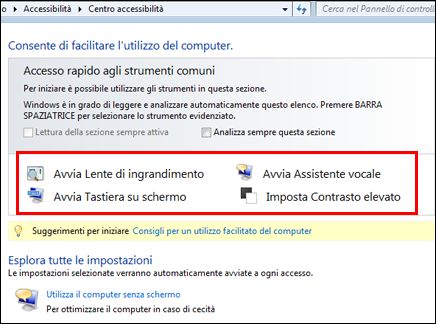
Qui sono disponibili alcune tecnologie di uso frequente che si possono provare da qualsiasi computer Windows.
- Utilità per la lettura dello schermo Ogni computer Windows include un'utilità per la lettura dello schermo predefinita denominata Assistente vocale. Se possibile, usare le scelte rapide da tastiera, anziché il mouse, per spostarsi all'interno della pagina. Per iniziare, guarda questa demo: Microsoft Windows - Ascoltare la lettura di testo ad alta voce con l'Assistente vocale. Per altre informazioni, disabilitare l'audio del computer e quindi fare clic sul pulsante "CC" nella parte inferiore della schermata del lettore video. Si potranno vedere i sottotitoli su cui fanno affidamento le persone con problemi di udito.
- Lente di ingrandimento People con ipovisione usa spesso una lente di ingrandimento dello schermo, che esegue una piccola selezione dello schermo e la ingrandisce. Alcune lente di ingrandimento vengono visualizzate su uno schermo separato, altre sono tenute a mano e altre sono software eseguiti nel computer in uso. People che usano le lente di ingrandimento possono scegliere le dimensioni del testo e alcune persone lo hanno inseriti in modo così grande che solo pochi caratteri possono essere inseriti contemporaneamente sullo schermo. Per informazioni su come usare Lente di ingrandimento, vedi Microsoft Windows - Usare Lente di ingrandimento per visualizzare gli elementi sullo schermo.
- Contrasto elevato Contrasto elevato cambia il contrasto dei colori sullo schermo di un computer, per rendere il testo più distinto. È di gran lunga la assistive technology più comunemente usata dalle persone, anche quelle non disabili. È possibile cambiare il colore di sfondo e il colore e le dimensioni dei caratteri del testo. Per informazioni su come usarlo, vedi Microsoft Windows - Attivare Contrasto elevato .
- Tasti di scelta rapida Molti di noi usano quotidianamente le scelte rapide da tastiera per accedere rapidamente alle attività comuni, ad esempio CTRL+C per copiare il testo dallo schermo. Tuttavia, se non riesci a usare un mouse perché non riesci a usare la mano, le scelte rapide da tastiera possono essere più importanti. Per comprendere meglio questa situazione, allontana il mouse e quindi usa la tastiera da solo per spostarti e controllare il computer. Ogni programma software dispone di una raccolta completa di tasti di scelta rapida; i collegamenti alle scelte rapide da tastiera per tutti i prodotti Microsoft sono disponibili in Accessibilità nei prodotti Microsoft - Tasti di scelta rapida .
Ricordare che l'accessibilità non riguarda solo le persone non vedenti
Non si commetta l'errore di pensare che accessibilità significhi semplicemente fare in modo che il sito funzioni per le persone che usano le utilità per la lettura dello schermo. Accessibilità significa che il sito può essere usato da quante più persone possibile. Alcune persone sono daltoniche, altre persone non possono usare un mouse e altre ancora non sono in grado di elaborare informazioni quando una pagina del sito ne contiene una quantità eccessiva.
Inoltre, rendendo il sito accessibile, si può essere d'aiuto anche alle persone che potrebbero non considerarsi disabili. Uno dei segmenti di mercato in più rapida crescita nel mondo riguarda le persone anziane, che presto saranno la maggioranza in molti paesi. Le persone anziane hanno spesso problemi di vista, udito, mobilità e così via. Per ulteriori informazioni sui requisiti delle persone anziane, vedere W3C - Accessibilità Web e utenti meno recenti: soddisfare le esigenze degli utenti Web che invecchiano.
Per rendere il sito accessibile a quante più persone possibile, considerare tutti i diversi criteri di accessibilità applicabili.
Considerare l'esperienza utente complessiva
Immaginate questo scenario: avete appena creato il design del sito più bello ed elegante del mondo. Hai usato alcune idee veramente innovative. Tuttavia, le persone che vengono al tuo sito portano esperienza con i propri computer e telefoni. Dovranno imparare di nuovo tutto quando usano il tuo sito? Possono arrivare dove devono andare facilmente e iniziare a lavorare immediatamente?
L'innovazione è importante, ma la prevedibilità potrebbe essere essenziale. Se si rende prevedibile e facilmente comprensibile la navigazione del sito, questo sarà non solo più accessibile, ma anche apprezzato da tutti gli utenti. Per altre informazioni sull'interazione tra prevedibilità e accessibilità, vedere W3C Web Accessibility Initiative - Uso del Web da parte di utenti disabili.
Provare, provare e poi provare di nuovo
Non si può dire troppo spesso. È fondamentale testare il sito. Consigliamo tre tipi di test:
Test funzionale: i collegamenti funzionano? Gli utenti possono caricare i file? È possibile esplorare il sito usando la tastiera? Ecco alcune risorse che possono facilitare la ricerca degli strumenti giusti:
Test di usabilità: come già detto, gli utenti disabili sono prima di tutto utenti. Se il sito non è usabile, nessuno può accedervi. Ecco alcune idee per iniziare:
- Il contenuto è scritto chiaramente ed è leggibile?
- Le persone (con e senza disabilità) possono completare facilmente le attività richieste? Ad esempio, possono completare e inviare le informazioni richieste sul sito?
- Le persone possono ignorare gli elementi decorativi o ripetitivi?
- Le persone possono spostarsi facilmente tra le diverse pagine, aprire documenti o seguire i collegamenti?
- Il testo dei collegamenti è leggibile e pertinente?
Test di conformità: il sito è conforme ai requisiti elencati sul sito W3C o ad altri requisiti di conformità in vigore a livello aziendale o locale? WebAIM offre un WebAIM - elenco di controllo per la conformità 508, una delle importanti normative governative nel Stati Uniti.
Ecco alcuni suggerimenti da considerare:- Convalidare HTML, JavaScript e CSS. Con Assistive Technology è più probabile che funzioni correttamente il codice valido basato su convenzioni standard.
- Verificare le combinazioni dei colori per accertarsi che il sito sia fruibile dalle persone daltoniche e che la progettazione del sito offra un contrasto dei colori sufficiente. Per altre informazioni, vai a W3G - Linee guida sull'accessibilità dei contenuti Web 2.0 - Contrasto visivo. Nelle sezioni 1.4.3 contrasto (minimo) e 1.4.6 contrasto (avanzato) sono disponibili informazioni utili.
- Verificare che per tutto il contenuto non di testo sia disponibile testo alternativo. Per altre informazioni sul testo alternativo, vedere WebAIM - Testo alternativo.
Ricordare ciò che si apprende
Man mano che si acquisiscono informazioni sull'accessibilità, attraverso la ricerca e l'esperienza sul sito, sviluppare le proprie linee guida sull'accessibilità. Queste potranno essere usate di nuovo quando sarà necessario espandere il sito di SharePoint.