
I sottotitoli pop-out in Microsoft Teams offrono un modo più flessibile per visualizzare i sottotitoli, consentendo di aprirli in una finestra separata. È possibile ridimensionare e spostare i sottotitoli in qualsiasi punto dello schermo, seguirli mentre si prendono appunti o si usano altre app e mantenere una visualizzazione chiara anche quando lo schermo principale della riunione è disordinato.
Contenuto dell'articolo
- Attivare i sottotitoli pop-out durante una chiamata
- Tradurre i sottotitoli pop-out
- Personalizzare i sottotitoli pop-out
Attivare i sottotitoli pop-out durante una chiamata
Microsoft Teams offre un'esperienza di riunione più flessibile facilitando lo spostamento e il ridimensionamento della finestra della didascalia indipendentemente dal contenuto principale della riunione. Questa funzionalità consente di rimanere coinvolti nella conversazione senza perdere contenuti o feed video condivisi.
Per usare i sottotitoli a comparsa in una riunione, passa ai controlli della riunione nella parte superiore della finestra e seleziona Altre azioni
 >Lingua e riconoscimento vocale>Mostra sottotitoli in tempo reale.
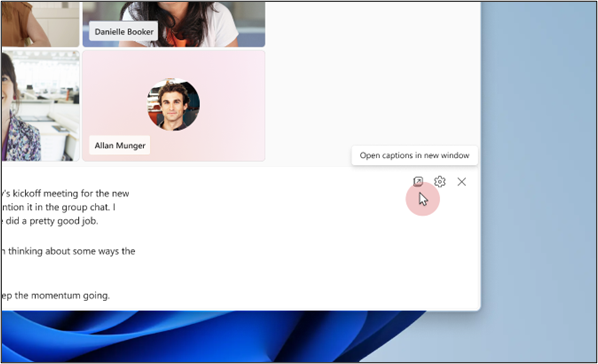
Dopo aver attivato i sottotitoli in tempo reale, seleziona Apri sottotitoli nella nuova finestra. È possibile ridimensionare facilmente la nuova finestra trascinandone i bordi.
Nota
Per ripristinare i sottotitoli nella finestra della riunione, chiudere la finestra a comparsa.
Tradurre i sottotitoli pop-out
I sottotitoli in tempo reale vengono visualizzati nella lingua usata durante le riunioni o gli eventi. Aggiorna le impostazioni delle didascalie per tradurle nella lingua preferita.
Nota
I sottotitoli tradotti in tempo reale nelle riunioni sono disponibili solo come parte di Teams Premium, una licenza aggiuntiva che offre funzionalità aggiuntive per rendere le riunioni di Teams più personalizzate, intelligenti e sicure. Per accedere a Teams Premium, contatta l'amministratore IT.
- Nella finestra Sottotitoli a comparsa, seleziona Impostazioni sottotitoli
 >Impostazioni lingua.
 - Assicurarsi che la lingua parlata della riunione sia impostata sulla lingua corretta.
- Attiva l'interruttore Traduci in .
- Nel menu a discesa, seleziona la lingua in cui vuoi tradurre i sottotitoli.
Personalizzare i sottotitoli pop-out
Personalizza i sottotitoli pop-out per migliorare la leggibilità e l'accessibilità. Puoi regolare il colore del carattere, lo sfondo, la dimensione, l'altezza e la posizione. Per altre informazioni, vedere Personalizzare le didascalie.
- Selezionare le impostazioni> dei sottotitoliStili
 dei sottotitoli .
 - Seleziona il colore del carattere, il colore di sfondo, la dimensione del carattere, l'altezza e la posizione desiderati per la visualizzazione del testo in tempo reale.
Vedere anche
Strumenti di accessibilità per Microsoft Teams
Usare i sottotitoli in tempo reale nelle riunioni di Microsoft Teams