
Per molti utenti, l'uso di una tastiera esterna con le scelte rapide da tastiera per Microsoft Visio è utile per lavorare con maggiore efficienza. Per gli utenti con disabilità motorie o visive, le scelte rapide da tastiera possono essere più semplici da usare rispetto al touchscreen e rappresentano un'alternativa fondamentale al mouse.
Nota
- Le scelte rapide da tastiera in questo argomento fanno riferimento al layout della tastiera italiana. I tasti degli altri layout potrebbero non corrispondere esattamente a quelli di questa tastiera.
- Un segno più (+) in una combinazione di tasti significa che è necessario premere più tasti contemporaneamente.
- Una virgola (,) in una combinazione di tasti significa che è necessario premere più tasti in un determinato ordine.
Questo articolo illustra le scelte rapide da tastiera in Microsoft Visio su Windows.
Nota
Per trovare rapidamente una scelta rapida da tastiera in questo articolo, usare la casella di ricerca. Premere CTRL+F e quindi digitare i termini di ricerca.
Contenuto dell'articolo
- Scelte rapide da tastiera usate di frequente
- Spostarsi in Visio
- Modificare e formattare il testo
- Usare le funzionalità Aggancia & Associa
- Raggruppamento, rotazione e capovolgimento di forme
- Visualizzare le finestre di disegno
- Selezione di strumenti
- Ritagliare un'immagine
- Usare le forme e gli stencil di Visio
- Usare finestre, riquadri attività e finestre di dialogo
- Zoom
Scelte rapide da tastiera usate di frequente
Questa tabella contiene le scelte rapide da tastiera usate più di frequente in Visio.
| Operazione da eseguire | Premere |
|---|---|
| Spostare lo stato attivo tra il riquadro sinistro, il disegno, le forme del disegno che contengono proprietà e collegamenti ipertestuali e la barra degli indirizzi. | TAB (avanti) o MAIUSC+TAB (indietro) |
| Passare alla visualizzazione a schermo intero. | F5 |
| Uscire dalla visualizzazione a schermo intero. | ESC |
| Aprire la scheda Home sulla barra multifunzione. | ALT+H |
| Aprire la finestra di dialogo Testo. | F11 |
| Aprire i riquadro attività Formato forma. | F3 |
| Raggruppare le forme selezionate. | CTRL+G o CTRL+MAIUSC+G |
| Portare la forma selezionata in primo piano. | CTRL+O |
| Selezionare lo strumento Selezione. | CTRL+1 |
| Seleziona lo strumento testo. | CTRL+2 |
| Selezionare lo strumento Blocco di testo. | CTRL+MAIUSC+4 |
| Spostarsi tra le forme master di uno stencil. | Tasti di direzione |
Inizio pagina
Spostarsi in Visio
Spostarsi nella modalità di visualizzazione a schermo intero
Usare queste scelte rapide da tastiera per spostarsi tra Visio e un'altra app o pagina quando si usa la visualizzazione a schermo intero.
| Operazione da eseguire | Premere |
|---|---|
| Passare alla visualizzazione a schermo intero. | F5 |
| Uscire dalla visualizzazione a schermo intero. | ESC |
| Aprire la pagina successiva del disegno. | PGGIÙ |
| Passare alla pagina precedente del disegno. | PGSU |
Inizio pagina
Spostarsi nel disegno di una pagina Web
| Operazione da eseguire | Premere |
|---|---|
| Spostare lo stato attivo tra il riquadro sinistro, il disegno, le forme del disegno che contengono proprietà e collegamenti ipertestuali e la barra degli indirizzi. | TAB (avanti) o MAIUSC+TAB (indietro) |
| Attivare il collegamento ipertestuale per la forma o il collegamento ipertestuale nel disegno con lo stato attivo. | INVIO |
Inizio pagina
Spostarsi nel testo o nelle celle
| Operazione da eseguire | Premere |
|---|---|
| Spostarsi di un carattere a sinistra. | Freccia SINISTRA |
| Spostarsi di un carattere a destra. | Freccia DESTRA |
| Spostarsi in su di una riga. | Tasto freccia SU |
| Spostarsi in giù di una riga. | Tasto freccia GIÙ |
| Spostarsi di una parola a sinistra. | CTRL+freccia SINISTRA |
| Spostarsi di una parola a destra. | CTRL+freccia DESTRA |
| Spostarsi alla fine della riga. | FINE |
| Spostarsi all'inizio della riga. | HOME |
| Spostarsi in su di un paragrafo. | CTRL+freccia SU |
| Spostarsi in giù di un paragrafo. | CTRL+freccia GIÙ |
| Spostarsi alla fine di una casella di testo. | CTRL+FINE |
| Spostarsi all'inizio di una casella di testo. | CTRL+HOME |
Inizio pagina
Esplorare la barra multifunzione
Premere ALT.
I suggerimenti tasti di scelta vengono visualizzati come lettere su ciascuna opzione disponibile nella visualizzazione corrente.
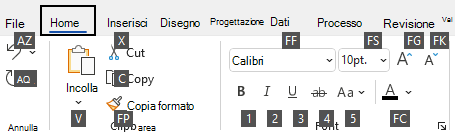
Sulla tastiera premere il tasto corrispondente alla lettera visualizzata nella selezione tasti di scelta sull'opzione che si vuole usare. A seconda della lettera premuta, potrebbero essere visualizzati ulteriori suggerimenti tasti di scelta.
Premere i tasti corrispondenti alle lettere fino a raggiungere e attivare l'opzione o il controllo desiderato.
In alcuni casi, è necessario selezionare prima la lettera del gruppo che contiene l'opzione. Ad esempio, premere ALT+H, F, S per aprire la casella di riepilogo Dimensioni nel gruppo Carattere .Nota
Per annullare qualsiasi azione e nascondere i suggerimenti tasti di scelta, premere ALT.
Inizio pagina
Modificare e formattare il testo
| Per | Premere |
|---|---|
| Aprire la scheda Home nella barra multifunzione. | ALT+H |
| Aprire la finestra di dialogo Testo. | F11 |
| Aprire i riquadro attività Formato forma. | F3 |
| Attivare o disattivare la formattazione in grassetto. | CTRL+G |
| Attivare o disattivare la formattazione in corsivo. | CTRL+I |
| Attivare o disattivare la formattazione della sottolineatura. | CTRL+S |
| Attivare o disattivare la doppia sottolineatura. | CTRL+MAIUSC+D |
| Attivare o disattivare la modalità tutto maiuscole. | CTRL+MAIUSC+A |
| Attivare o disattivare la modalità maiuscoletto. | CTRL+MAIUSC+K |
| Attivare o disattivare la formattazione in pedice. | CTRL+= |
| Attivare o disattivare la formattazione apice. | CTRL+MAIUSC+SEGNO DI UGUALE (=) |
| Aumentare la dimensione del carattere del testo selezionato. | CTRL+MAIUSC+parentesi uncinata chiusa (>) |
| Ridurre la dimensione del carattere del testo selezionato. | CTRL+MAIUSC+parentesi uncinata aperta (<) |
| Passare al carattere successivo. | Freccia DESTRA |
| Passare al carattere precedente. | Freccia SINISTRA |
| Passare alla riga di testo successiva. | Tasto freccia GIÙ |
| Passare alla riga di testo precedente. | Tasto freccia SU |
| Passare alla parola successiva. | CTRL+freccia DESTRA |
| Passare alla parola precedente. | CTRL+freccia SINISTRA |
| Passare al paragrafo successivo. | CTRL+freccia GIÙ o freccia SU |
| Passare al paragrafo precedente. | CTRL+freccia SU |
| Selezionare tutto il testo in un blocco di testo. | CTRL+A |
| Selezionare il carattere successivo. | MAIUSC+freccia DESTRA |
| Selezionare il carattere precedente. | MAIUSC+freccia SINISTRA |
| Selezionare la parola successiva. | CTRL+MAIUSC+freccia DESTRA |
| Selezionare la parola precedente. | CTRL+MAIUSC+freccia SINISTRA |
| Selezionare la riga successiva. | MAIUSC+freccia GIÙ |
| Selezionare la riga precedente. | MAIUSC+freccia SU |
| Selezionare il paragrafo successivo. | CTRL+MAIUSC+freccia GIÙ |
| Selezionare il paragrafo precedente. | CTRL+MAIUSC+freccia SU |
| Eliminare la parola precedente. | CTRL+Backspace |
| Sostituire il testo selezionato con l'altezza del campo. Se non viene selezionato del testo, sostituire tutto il testo con l'altezza del campo della forma selezionata. | CTRL+Q |
Inizio pagina
Allineamento del testo
| Per | Premere |
|---|---|
| Allineare il testo a sinistra. | CTRL+MAIUSC+L |
| Allineare il testo al centro orizzontalmente. | CTRL+MAIUSC+C |
| Allineare il testo a destra. | CTRL+MAIUSC+R |
| Giustificare il testo orizzontalmente. | CTRL+MAIUSC+J |
| Allineare il testo in alto verticalmente. | CTRL+B |
| Allineare il testo al centro verticalmente. | CTRL+MAIUSC+M |
| Allineare il testo in basso verticalmente. | CTRL+MAIUSC+V |
Inizio pagina
Usare le funzionalità Aggancia & Associa
| Operazione da eseguire | Premere |
|---|---|
| Aprire la finestra di dialogo Aggancia e associa. | ALT+F9 |
Inizio pagina
Raggruppamento, rotazione e capovolgimento di forme
| Per | Premere |
|---|---|
| Raggruppare le forme selezionate. | CTRL+G o CTRL+MAIUSC+G |
| Separare le forme nel gruppo selezionato. | CTRL+MAIUSC+U |
| Portare la forma selezionata in primo piano. | CTRL+O |
| Portare la forma selezionata in secondo piano. | CTRL+MAIUSC+B |
| Ruotare la forma selezionata verso sinistra. | CTRL+T |
| Ruotare la forma selezionata verso destra. | CTRL+R |
| Capovolgere orizzontalmente la forma selezionata. | CTRL+MAIUSC+S |
| Capovolgere verticalmente la forma selezionata. | CTRL+F |
| Aprire la finestra di dialogo Allinea forme relativa alla forma selezionata. | F8 |
Inizio pagina
Visualizzare le finestre di disegno
| Operazione da eseguire | Premere |
|---|---|
| Affiancare verticalmente le finestre di disegno aperte. | MAIUSC+F7 |
| Affiancare orizzontalmente le finestre di disegno aperte. | CTRL+MAIUSC+F7 |
| Visualizzare le finestre di disegno aperte in modo che il titolo di ogni finestra sia visibile. | ALT+F7 o CTRL+ALT+F7 |
Inizio pagina
Selezione di strumenti
| Per | Premere |
|---|---|
| Attivare o disattivare lo strumento Copia formato . | CTRL+MAIUSC+P |
| Selezionare lo strumento Selezione. | CTRL+1 |
| Selezionare lo strumento Connettore . | CTRL+3 |
| Selezionare lo strumento punto di connessione. | CTRL+MAIUSC+1 |
| Seleziona lo strumento testo. | CTRL+2 |
| Selezionare lo strumento Blocco di testo. | CTRL+MAIUSC+4 |
Inizio pagina
Selezionare gli strumenti di disegno
| Operazione da eseguire | Premere |
|---|---|
| Selezionare lo strumento rettangolo. | CTRL+8 |
| Selezionare lo strumento ellisse. | CTRL+9 |
| Selezionare lo strumento linea. | CTRL+6 |
| Selezionare lo strumento arco. | CTRL+7 |
| Seleziona lo strumento a mano libera. | CTRL+5 |
| Selezionare lo strumento matita. | CTRL+4 |
Inizio pagina
Ritagliare un'immagine
| Per | Premere |
|---|---|
| Seleziona lo strumento Ritaglia. | CTRL+MAIUSC+2 |
Inizio pagina
Usare le forme e gli stencil di Visio
Spostamento da una forma all'altra in una pagina di disegno
| Per | Premere |
|---|---|
| Passare da una forma all'altra in una pagina di disegno. Un rettangolo tratteggiato indica che la forma è attiva. Nota: Non è possibile passare a forme protette contro la selezione o su un livello bloccato. |
TAB (avanti) o MAIUSC+TAB (indietro) |
| Selezionare la forma attiva. | INVIO |
| Selezionare più forme. | Premere TAB per spostare lo stato attivo sulla prima forma e quindi premere INVIO. Per spostare lo stato attivo su un'altra forma, tenere premuto MAIUSC, premere TAB finché lo stato attivo non è sulla forma e quindi premere INVIO per aggiungere la forma alla selezione. Ripetere l'operazione per ogni forma che si desidera selezionare. |
| Deselezionare o disattivare una forma. | ESC |
| Passare dalla modalità di modifica del testo alla modalità di selezione della forma selezionata. | F2 |
| Spostare la forma selezionata. | Tasti di direzione |
| Spostare la forma selezionata di un pixel alla volta. Nota: BLOC SCORR deve essere disattivato. |
MAIUSC+tasti di direzione |
Inizio pagina
Uso di forme master in uno stencil
| Per | Premere |
|---|---|
| Spostarsi tra le forme master di uno stencil. | Tasti di direzione |
| Passare alla prima forma master nella riga di uno stencil. | HOME |
| Passare all'ultima forma master nella riga di uno stencil. | FINE |
| Passare alla prima forma master della colonna di uno stencil. | PGSU |
| Passare all'ultima forma master della colonna di uno stencil. | PGGIÙ |
| Copiare negli Appunti le forme master selezionate. | CTRL+C |
| Incollare il contenuto degli Appunti in un nuovo stencil. Nota: Il nuovo stencil deve essere prima aperto per la modifica. |
CTRL+V |
| Selezionare tutte le forme master in uno stencil. | CTRL+A |
| Selezionare più forme master (invece di tutte). | Tasti di direzione per spostare lo stato attivo sulla prima forma master. Per spostare lo stato attivo su un'altra forma master, tenere premuto MAIUSC, premere i tasti di direzione finché lo stato attivo non è sulla forma e premere INVIO per aggiungere la forma alla selezione. Ripetere l'operazione per ogni forma che si vuole selezionare. |
| Selezionare o annullare la selezione di una forma master con lo stato attivo. | MAIUSC+INVIO |
| Disattivare la selezione di forme master in uno stencil. | ESC |
| Inserire le forme master selezionate nel disegno. | CTRL+INVIO |
Inizio pagina
Uso di stencil in modalità di modifica
| Per | Premere |
|---|---|
| Eliminare la forma master selezionata. | CANC |
| Tagliare la forma master selezionata dallo stencil personalizzato e inserirla negli Appunti. | CTRL+X |
| Rinominare la forma master selezionata. | F2 |
Inizio pagina
Usare finestre, riquadri attività e finestre di dialogo
Lavorare con Windows
| Operazione da eseguire | Premere |
|---|---|
| Passare alla finestra successiva. | ALT+TAB |
| Chiudere la finestra attiva. | ALT+F4 |
| Passare a un riquadro attività da un altro riquadro della finestra dell'app. Nota: Se premendo F6 non viene visualizzato il riquadro attività desiderato, provare a premere ALT per spostare lo stato attivo sulla barra multifunzione. |
F6 (Potrebbe essere necessario premere F6 più di una volta.) |
| Ingrandire una finestra selezionata. | CTRL+F10 |
| Ripristinare le dimensioni della finestra dell'app Visio dopo averla ingrandita. | CTRL+F5 |
| Copiare un'immagine dello schermo negli Appunti. | Schermo di stampa |
| Copiare un'immagine della finestra selezionata negli Appunti. | ALT+STAMP |
| Visualizzare il menu di scelta rapida per le finestre che dispongono di un'icona nella barra del titolo, ad esempio la finestra di una forma. | ALT+BARRA SPAZIATRICE |
| Aprire la finestra di dialogo Pagina. | MAIUSC+F4 |
| Aprire la finestra di dialogo Riordina pagine. | CTRL+ALT+P |
| Spostare lo stato attivo tra i disegni aperti. | CTRL+TAB o CTRL+F6 |
| Spostare lo stato attivo tra i disegni aperti in ordine inverso. | CTRL+MAIUSC+TAB o CTRL+MAIUSC+F6 |
| Spostare lo stato attivo tra le pagine di un disegno, comprese le revisioni sovrapposte visibili. | CTRL+PGGIÙ |
| Spostare lo stato attivo tra le pagine di un disegno in ordine inverso. | CTRL+PGSU |
| Selezionare l'opzione successiva o precedente nel riquadro attività attivo. | TAB o MAIUSC+TAB |
Inizio pagina
Usare il riquadro della Guida
Il riquadro della Guida visualizza gli argomenti e altri contenuti di supporto.
| Operazione da eseguire | Premere |
|---|---|
| Aprire il riquadro della Guida . | F1 |
| Selezionare l'elemento successivo nel riquadro della Guida . | TAB |
| Selezionare l'elemento precedente nel riquadro della Guida . | MAIUSC+TAB |
| Tornare alla home page della Guida . | ALT+freccia SINISTRA |
| Scorrere piccole quantità verso l'alto o verso il basso all'interno dell'argomento della Guida attualmente visualizzato. | Freccia SU o GIÙ |
| Scorrere un numero maggiore verso l'alto o verso il basso all'interno dell'argomento della Guida attualmente visualizzato. | PGSU o PGGIÙ |
Inizio pagina
Usare i riquadri attività
| Operazione da eseguire | Premere |
|---|---|
| Passare a un riquadro attività da un altro riquadro della finestra dell'app. Nota: Se premendo F6 non viene visualizzato il riquadro attività desiderato, provare a premere ALT per spostare lo stato attivo sulla barra multifunzione e quindi premere F6 per passare al riquadro attività. |
F6 (Potrebbe essere necessario premere F6 più di una volta.) |
| Selezionare l'opzione successiva o precedente nel riquadro attività attivo. | TAB o MAIUSC+TAB |
| Spostarsi tra le opzioni di un sottomenu selezionato o spostarsi tra le opzioni all'interno di un gruppo di opzioni in una finestra di dialogo. | Freccia GIÙ o SU |
| Aprire il menu selezionato o eseguire l'azione assegnata al pulsante selezionato. | BARRA SPAZIATRICE o INVIO |
| Aprire un menu di scelta rapida. | MAIUSC+F10 o il tasto MENU WINDOWS |
| Quando è visibile un menu o un sottomenu, selezionare il primo nel menu o nel sottomenu. | HOME |
| Quando è visibile un menu o un sottomenu, selezionare l'ultimo comando del menu o del sottomenu. | FINE |
Inizio pagina
Impostazione di riquadri attività mobili o ancorati
- Premere ripetutamente F6 per selezionare il riquadro attività desiderato.
- Premere ALT+BARRA SPAZIATRICE per aprire il menu del riquadro attività.
- Premere il tasto freccia GIÙ per selezionare l'opzione Finestra mobile , quindi premere INVIO.
Inizio pagina
Usare le finestre di dialogo
| Operazione da eseguire | Premere |
|---|---|
| Passare all'opzione o al gruppo di opzioni successivo. | TAB |
| Passare all'opzione o al gruppo di opzioni precedente. | MAIUSC+TAB |
| Passare alla scheda successiva di una finestra di dialogo. | CTRL+TAB |
| Passare alla scheda precedente di una finestra di dialogo. | CTRL+MAIUSC+TAB |
| Spostarsi tra le opzioni dell'elenco a discesa aperto o tra le opzioni presenti in un gruppo di opzioni. | Tasti di direzione |
| Eseguire l'azione assegnata al pulsante selezionato; Selezionare o deselezionare la casella di controllo selezionata. | BARRA SPAZIATRICE |
| Aprire un elenco se è chiuso e passare a un'opzione specifica nell'elenco. | La prima lettera di un'opzione in un elenco a discesa |
| Selezionare un'opzione o selezionare o deselezionare una casella di controllo. | ALT+lettera sottolineata in un'opzione o casella di controllo |
| Aprire l'elenco a discesa selezionato. | ALT+freccia GIÙ |
| Chiudere l'elenco a discesa selezionato o annullare un comando e chiudere una finestra di dialogo. | ESC |
| Eseguire l'azione assegnata al pulsante predefinito in una finestra di dialogo. | INVIO |
Inizio pagina
Usare caselle di testo all'interno di finestre di dialogo
Una casella di modifica è una casella vuota in cui è possibile digitare o incollare una voce, ad esempio il nome utente o il percorso di una cartella.
| Operazione da eseguire | Premere |
|---|---|
| Spostarsi all'inizio della riga. | HOME |
| Spostarsi alla fine della riga. | FINE |
| Spostarsi di un carattere a sinistra o a destra. | Freccia SINISTRA o freccia DESTRA |
| Spostarsi di una parola a sinistra. | CTRL+freccia SINISTRA |
| Spostarsi di una parola a destra. | CTRL+freccia DESTRA |
| Selezionare o deselezionare un carattere a sinistra della posizione corrente. | MAIUSC+freccia SINISTRA |
| Selezionare o deselezionare un carattere a destra della posizione corrente. | MAIUSC+freccia DESTRA |
| Selezionare o deselezionare una parola a sinistra della posizione corrente. | CTRL+MAIUSC+freccia SINISTRA |
| Selezionare o deselezionare una parola a destra della posizione corrente. | CTRL+MAIUSC+freccia DESTRA |
| Selezionare il testo dal punto d'inserimento all'inizio della riga. | MAIUSC+HOME |
| Selezionare il testo dal punto d'inserimento alla fine della riga. | MAIUSC+FINE |
Inizio pagina
Uso delle finestre di dialogo Apri e Salva con nome
| Operazione da eseguire | Premere |
|---|---|
| Passare all'opzione o al gruppo di opzioni successivo. | TAB |
| Passare all'opzione o al gruppo di opzioni precedente. | MAIUSC+TAB |
| Spostarsi tra le opzioni dell'elenco a discesa aperto o tra le opzioni presenti in un gruppo di opzioni. | Tasti di direzione |
| Eseguire l'azione assegnata al pulsante selezionato | INVIO o BARRA SPAZIATRICE |
| Passare all'elenco Tipo file nella finestra di dialogo Salva con nome . | ALT+B |
| Passare alla casella Nome file . | ALT+N |
| Passare all'elenco dei tipi di file nella finestra di dialogo Apri . | ALT+B |
| Aprire un file selezionato nella finestra di dialogo Apri . | Alt+O |
| Salvare il file corrente nella finestra di dialogo Salva . | ALT+Z |
| Aprire l'elenco a discesa selezionato. | ALT+freccia GIÙ |
| Chiudere l'elenco a discesa selezionato o annullare un comando e chiudere una finestra di dialogo. | ESC |
| Aggiornare l'elenco dei file. | F5 |
| Visualizzare un menu di scelta rapida per un elemento selezionato, come una cartella o un file. | MAIUSC+F10 o il tasto MENU WINDOWS |
Inizio pagina
Zoom
| Per | Premere |
|---|---|
| Ingrandire l'immagine. | ALT+F6 |
| Fare zoom indietro. | ALT+MAIUSC+F6 |
| Adatta la vista alla finestra. | CTRL+MAIUSC+W |
Inizio pagina
Vedere anche
Supporto dell'utilità per la lettura dello schermo per Visio


Supporto tecnico per clienti con disabilità
Microsoft si impegna a offrire l'esperienza migliore possibile a tutti i clienti. Se si hanno disabilità o domande relative all'accessibilità, contattare Microsoft Disability Answer Desk per ottenere assistenza tecnica. Il team di Disability Answer Desk è qualificato nell'uso di molte delle assistive technology più diffuse e può offrire assistenza nel linguaggio dei segni in inglese, spagnolo, francese e americano. Per trovare le informazioni di contatto per la propria area geografica, visitare il sito Microsoft Disability Answer Desk.
Se si è un utente governativo, commerciale o aziendale, contattare Enterprise Disability Answer Desk.