
Stai configurando il controllo ottico per la prima volta? Per assistenza, vedi Introduzione a controllo ottico in Windows . E in caso di problemi, vedi Guida alla risoluzione dei problemi del controllo ottico per supporto aggiuntivo.
Informazioni generali
Attivare il controllo ottico
Seleziona Start  e vai a Impostazioni>,Accessibilità>,Interazione>Controllo ottico e attiva l'interruttore di Controllo visivo.
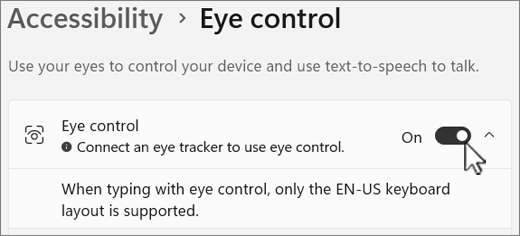
Quando abiliti il controllo ottico, verrà visualizzata la finestra di avvio.
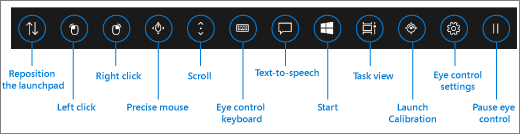
Usare la finestra di avvio
Per selezionare un pulsante sulla finestra di avvio, puntalo o fissalo finché non viene attivato. L'atto di soffermarsi consiste nel fissare lo sguardo su parte dello schermo e tenere puntati gli occhi sullo stesso punto per un periodo di tempo specifico. Tale specifico periodo di tempo viene definito tempo di attesa.
I pulsanti della finestra di avvio consentono di:
- Spostare la finestra di avvio nella parte superiore o inferiore dello schermo.
- Controllare il cursore del mouse, inclusi i pulsanti per selezionare i pulsanti destro e sinistro del mouse.
- Controllare la rotellina di scorrimento del mouse per spostarsi su una pagina Web o app.
- Digitare usando la tastiera del controllo ottico.
- Usare la sintesi vocale a controllo ottico per digitare parole sullo schermo e farle leggere ad alta voce.
- Accedere rapidamente a Start e alle impostazioni di visualizzazione attività, di calibrazione del dispositivo per il tracciamento oculare e di controllo ottico.
- Mettere in pausa il controllo ottico se stai ad esempio guardando un film e non vuoi che i pulsanti sulla finestra di avvio vengano accidentalmente selezionati tramite i movimenti degli occhi.
Controllare il mouse
Per controllare il mouse con precisione, soffermarsi sul pulsante Precisione del mouse nel launchpad. Quindi, punta lo sguardo sul punto dello schermo in cui desideri posizionare il cursore.
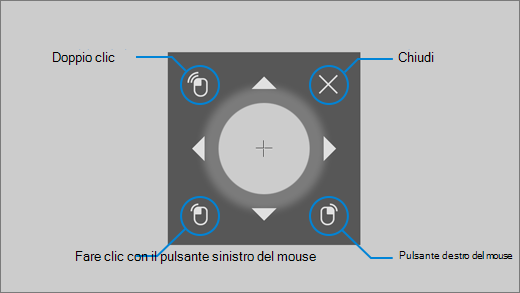
Il mouse per il controllo ottico consente di ottimizzare la posizione del cursore e quindi fare clic con il pulsante destro del mouse, fare clic con il pulsante sinistro del mouse o fare doppio clic sul mouse.
È anche possibile controllare il mouse in modo più diretto soffermandosi sui pulsanti del clic con il pulsante sinistro o destro del mouse sul launchpad e quindi posizionando gli occhi sullo schermo nel punto in cui si vuole che avvenga l'azione del mouse.
Per annullare un'interazione del mouse dopo averla selezionata, sposta lo sguardo fuori dallo schermo per tornare alla finestra di avvio.
Scorrere pagine Web e app
Per scorrere pagine Web e app, fissa il pulsante Scorri nella finestra di avvio. Quindi, punta lo sguardo sul punto dello schermo in cui desideri posizionare il cursore. Puoi quindi fissare lo sguardo sui pulsanti verso l'alto, il basso, sinistra o destra per scorrere nella direzione specificata. Più a lungo ci si sofferma su uno di questi pulsanti, più rapidamente scorrerai.
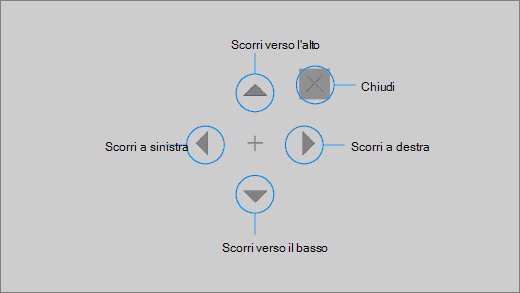
Per annullare un'interazione di scorrimento dopo averla selezionata, sposta lo sguardo fuori dallo schermo per tornare alla finestra di avvio.
Digitare usando la tastiera a controllo ottico
Per aprire la tastiera e usarla per digitare, per prima cosa sposta il cursore su un campo di testo modificabile, punta lo sguardo sul pulsante della tastiera  nella finestra di avvio, quindi fissa i caratteri che vuoi digitare.
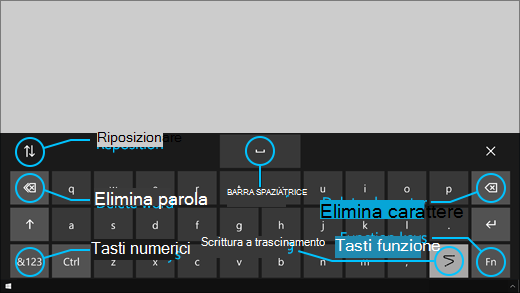
La tastiera del controllo ottico include i pulsanti che ti consentono di riposizionare la tastiera ed eliminare parole e caratteri. Include anche un tasto per attivare o disattivare la scrittura a trascinamento e una BARRA SPAZIATRICE.
Man mano che fissi le varie lettere, nella parte superiore della tastiera vengono visualizzati alcuni suggerimenti di testo. Fissa una parola per selezionarla.
Per immettere numeri e simboli, seleziona il tasto &123. Per digitare altri tasti, seleziona il tasto Fn.
Nota
Il controllo ottico supporta solo il layout di tastiera inglese (Stati Uniti).
Usare la scrittura a trascinamento
Digita parole più velocemente con la scrittura a trascinamento. La scrittura di forme consente di formare parole soffermandosi sulla prima e sull'ultima lettera di una parola, dando un'occhiata alle lettere in mezzo e quindi soffermandosi sull'ultima lettera. Se il pronostico non è corretto, puoi selezionare un altro pronostico.
Per attivare la scrittura delle forme, soffermarsi sul pulsante delle impostazioni di Controllo ottico nel Launchpad. Quindi fissa l'interruttore Scrittura forma per attivarlo. Una volta abilitata la scrittura a trascinamento, puoi abilitarla e disabilitarla con l'apposito pulsante sulla tastiera.
Modificare le impostazioni di controllo ottico
Il controllo ottico include varie impostazioni per soddisfare le tue specifiche esigenze. Per modificarle, fissa il pulsante Impostazioni controllo ottico nella finestra di avvio. Puoi modificare le impostazioni seguenti:
- Typing dwell time. Imposta il tempo di attesa per lettere, numeri e simboli.
- General dwell time. Imposta il tempo di permanenza per i tasti funzione, il completamento delle parole e i controlli del cursore del mouse.
- Scrittura a trascinamento. Abilita e disabilita la scrittura a trascinamento.
- Gaze cursor. Abilita un cursore che mostra il punto dello schermo su cui sono puntati i tuoi occhi quando fissano le funzionalità di controllo ottico, ad esempio la finestra di avvio.
Parlare con le persone che ti circondano con la sintesi vocale
La funzionalità di sintesi vocale ti consente di usare il computer per comunicare per tuo conto. Digita le parole o le frasi che vuoi e usa il computer per leggerle ad alta voce.
Nota
La funzionalità TTS nel launchpad supporta completamente solo la tastiera inglese (Stati Uniti). Se il computer usa una tastiera non supportata, la funzione di sintesi vocale mostra la tastiera inglese (Stati Uniti).
Digitare e riprodurre una frase
Nella finestra di avvio del controllo ottico, fissa il pulsante di sintesi vocale per aprire la finestra della sintesi vocale.
Digita la frase che vuoi pronunciare fissando le lettere sulla tastiera nella parte inferiore della finestra. La frase che scrivi viene visualizzata nel campo di input sopra la tastiera.
Per riprodurre la frase, soffermati sul pulsante Riproduci sul lato sinistro del campo di input.
La frase digitata viene archiviata automaticamente per un uso successivo. Per accedere alle frasi digitate in precedenza, soffermati sui pulsanti Su o Giù sul lato destro del campo di input.
Nota
Se devi fissare un pulsante due volte in una riga (per spostare più passaggi nell'elenco delle frasi memorizzate), fissa il pulsante finché non viene attivato, quindi sposta rapidamente lo sguardo altrove e fissalo di nuovo. Se continui a fissare lo stesso pulsante dopo l'attivazione, non verrà più attivato.
Per chiudere la finestra della sintesi vocale, fissa il pulsante X nell'angolo in alto a destra della finestra.
Riprodurre e modificare frasi rapide
Le frasi rapide sono frasi predeterminate, ad esempio "Sì" o "Ciao", visualizzate nella parte superiore della finestra della sintesi vocale.
Per usare una frase rapida, fissala. Il computer la legge immediatamente ad alta voce.
Per modificare la raccolta di frasi rapide:
Soffermati sul pulsante Modifica nell'angolo in alto a sinistra della finestra. La modalità di modifica viene attivata e il pulsante diventa blu.
Fissa la frase rapida che vuoi modificare. La frase rapida selezionata viene visualizzata nel campo di input al centro della finestra.
Usa la tastiera nella parte inferiore della finestra per modificare la frase rapida.
Nota
Se devi fissare un pulsante due volte in una riga (ad esempio per rimuovere le lettere), fissa il pulsante finché non viene attivato, quindi sposta rapidamente lo sguardo altrove e fissalo di nuovo. Se continui a fissare lo stesso pulsante dopo l'attivazione, non verrà più attivato.
Per testare il suono della frase, soffermati sul pulsante Riproduci sul lato sinistro del campo di input.
Per salvare le modifiche e disattivare la modalità di modifica, soffermati sul pulsante Modifica nell'angolo in alto a sinistra della finestra. Il pulsante diventa grigio.
Inviare e leggere messaggi di posta elettronica con Posta per Windows
Creare e inviare un messaggio di posta elettronica
È possibile scrivere e inviare facilmente messaggi di posta elettronica da Posta per Windows usando un tracciatore oculare.
Nel Launchpad, soffermati sul pulsante di clic con il pulsante sinistro del mouse finché non si attiva, quindi posiziona gli occhi sul pulsante Nuovo messaggio o sul simbolo + in alto a sinistra dello schermo. Viene visualizzato il riquadro del messaggio sul lato destro.
Definisci i destinatari, l'oggetto e il corpo del messaggio:
Nel launchpad soffermati sul pulsante di clic con il pulsante sinistro del mouse finché non si attiva, quindi posiziona gli occhi sul campo in cui vuoi digitare il testo.
Suggerimento
Se hai difficoltà a fare clic sul campo o sul pulsante corretto, usa il mouse preciso per controllare il mouse con maggiore precisione. Fissa il pulsante del mouse preciso nella finestra di avvio, quindi posiziona gli occhi sul punto dello schermo in cui vuoi posizionare il cursore. Puoi perfezionare la posizione fissando l'azione Clic con il pulsante sinistro del mouse in basso a sinistra del cursore del mouse preciso.
Per immettere il testo, attiva la tastiera. Nella finestra di avvio, fissa il pulsante Tastiera controllo ottico finché la tastiera non viene attivata. Digita fissando le lettere nella tastiera nella parte inferiore dello schermo.
Per chiudere la tastiera, soffermarsi sulla X nell'angolo in alto a destra della tastiera sullo schermo.
Quando sei pronto per inviare il messaggio, nel Launchpad, soffermati sul pulsante Clic con il pulsante sinistro del mouse finché non si attiva, quindi posiziona gli occhi sul pulsante Invia in alto a destra dello schermo.
Leggere e rispondere a un messaggio e-mail
Puoi leggere e rispondere ai messaggi e-mail con un tracciatore oculare.
Per scorrere nell'elenco dei messaggi:
- Nel launchpad, soffermati sul pulsante Scorri , quindi posiziona gli occhi sull'elenco dei messaggi. Viene visualizzato il cursore di scorrimento.
- Fissa le frecce SU e GIÙ del cursore per scorrere l'elenco dei messaggi in quella direzione.
- Per chiudere il cursore di scorrimento, soffermarsi sulla X nell'angolo in alto a destra del cursore.
Per aprire un messaggio e-mail:
- Nel launchpad soffermati sul pulsante di clic con il pulsante sinistro del mouse finché non si attiva.
- Posiziona gli occhi sull'e-mail che vuoi leggere. Il messaggio e-mail viene aperto nel riquadro di lettura.
Per scorrere il messaggio e-mail:
- Nel launchpad soffermarsi sul pulsante Scorri , quindi posizionare gli occhi sul corpo del messaggio di posta elettronica.
- Fissa le frecce SU e GIÙ del cursore per scorrere lo schermo in quella direzione.
- Per chiudere il cursore di scorrimento, soffermarsi sulla X nell'angolo in alto a destra del cursore.
Per rispondere al messaggio e-mail:
- Nel launchpad soffermati sul pulsante di clic con il pulsante sinistro del mouse finché non si attiva.
- Posizionare gli occhi sul pulsante Rispondi nella parte superiore dello schermo.
Suggerimento
Se devi fare clic su qualcosa nella parte inferiore o superiore dello schermo, puoi usare il pulsante Riposiziona del launchpad per spostare il launchpad nella parte inferiore o superiore. Ciò riduce la distanza a cui devi spostare lo sguardo dopo aver fatto clic con il pulsante sinistro o destro del mouse .
Esplorare il Web con Microsoft Edge
Per esplorare il Web con un tracciatore oculare:
Nel launchpad soffermati sul pulsante di clic con il pulsante sinistro del mouse finché non si attiva, quindi posiziona gli occhi sul campo dell'indirizzo nel browser.
Nel launchpad soffermarsi sul pulsante della tastiera finché non si attiva e quindi immettere l'URL del sito Web usando la tastiera di controllo visivo.
Per scorrere in un sito Web:
- Nella finestra di avvio, fissa il pulsante Scorrimento e posiziona gli occhi sul corpo del sito Web. Viene visualizzato il cursore di scorrimento.
- Fissa le frecce SU e GIÙ del cursore per scorrere lo schermo in quella direzione.
- Per chiudere il cursore di scorrimento, soffermarsi sulla X nell'angolo in alto a destra del cursore.
Per fare clic su un collegamento in un sito Web, nel launchpad, soffermati sul pulsante di clic con il pulsante sinistro del mouse finché non si attiva, quindi posiziona gli occhi sul collegamento su cui vuoi fare clic.
Suggerimento
- Se hai problemi a fare clic su un collegamento, prova a usare la modalità mouse preciso nell'utilità di avvio del controllo ottico. Fissa il pulsante del mouse preciso nell'utilità di avvio, quindi posiziona gli occhi sul collegamento che vuoi selezionare. Il cursore del mouse preciso viene visualizzato nella posizione in cui stavi guardando. Se necessario, puoi fissare i pulsanti freccia per ottimizzare la posizione dei mirini sul collegamento. Quindi soffermati sul pulsante sinistro del mouse sul cursore per fare clic sul collegamento.
- Se è possibile utilizzare la tastiera del dispositivo in qualche modo e si utilizza il software Tobii Eye Tracking, è possibile semplificare il clic sui collegamenti abilitando la funzionalità Warp on key. Per abilitarla:
- Apri Tobii Eye Tracking, vai a Mouse interazioni>.
- Fai clic su Warp on key e seleziona quale tasto della tastiera vuoi usare.
- Abilita la casella di controllo Fai clic quando rilasci il tasto .
- Ora posiziona gli occhi su un collegamento o su un altro controllo e premi il tasto selezionato per spostare il cursore in tale posizione e fare clic.
Suggerimenti rapidi per l'esplorazione del Web
In alcuni siti Web, la finestra di avvio o la tastiera del controllo ottico può coprire i collegamenti o parti dell'interfaccia utente. Per risolvere questo problema, scorrere la pagina Web o soffermarsi sul pulsante Riposiziona nel Launchpad per spostarlo sul lato opposto dello schermo.
Per semplificare il clic sui collegamenti in un sito Web, è possibile utilizzare il comando zoom in Microsoft Edge. Apri la tastiera del controllo ottico e fissa il tasto &123 per accedere a numeri e caratteri speciali. Quindi soffermati sul tasto Ctrl per attivarlo e infine soffermati sul tasto + (più) per ingrandire. Per fare zoom indietro, soffermarsi sul tasto Ctrl per attivarlo, quindi soffermarsi sul tasto - (meno).
Fai attenzione quando immetti una password per un sito Web usando la tastiera del controllo ottico perché non puoi vedere i caratteri immessi. Per altre informazioni, vedere la Guida alla risoluzione dei problemi di controllo ottico.