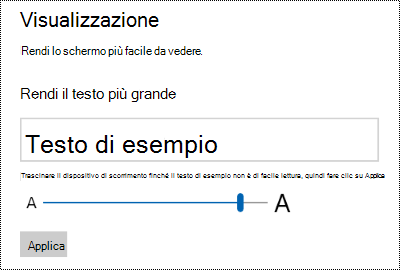
È difficile visualizzare testo o app sullo schermo del computer? Esistono semplici modi per semplificare la visualizzazione in Windows.
Ingrandisci il testo sullo schermo
Se le dimensioni del testo risultano troppo ridotte durante l'esplorazione di Windows, è possibile aumentare le dimensioni. Ciò interessa, ad esempio, le barre del titolo, i menu e i testi delle icone.
Per passare alle impostazioni di accessibilità nel computer, premere il tasto WINDOWS+U o selezionare Start
 >Settings
 >Accessibility.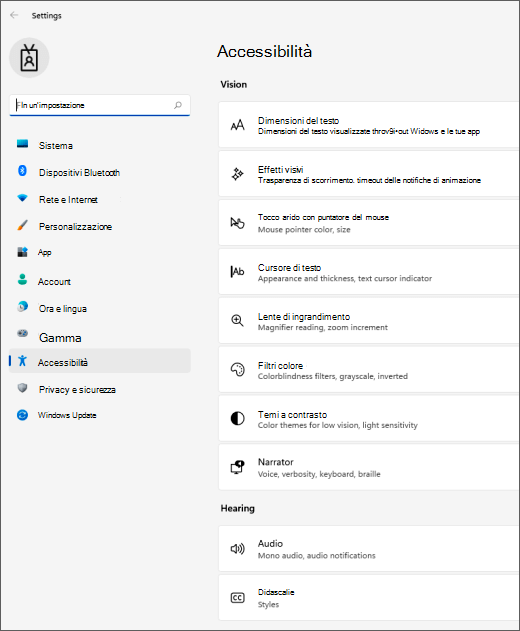
Selezionare Dimensioni del testo.
Trascinare il dispositivo di scorrimento Dimensione testo verso destra per aumentare le dimensioni del testo di esempio.
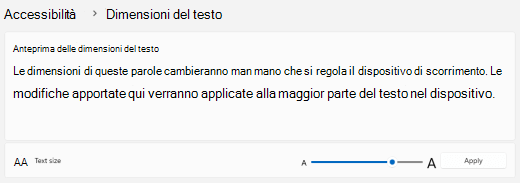
Quando si è soddisfatti delle dimensioni del testo, selezionare Applica. Windows aumenta le dimensioni di tutto il testo.
Ingrandire immagini e app sullo schermo
Oltre alle dimensioni del testo, puoi anche ingrandire tutti gli altri elementi sullo schermo, incluse le immagini e le app.
Per aprire Impostazioni sul computer, premere il tasto WINDOWS+I o selezionare Start
>Impostazioni .Selezionare Schermo.
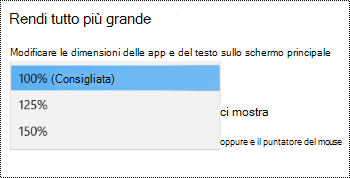
In Scala & layout espandere il menu Scala e selezionare l'opzione desiderata.
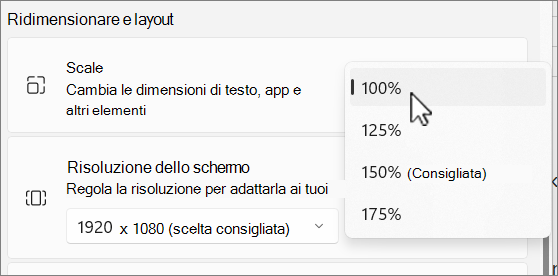
Potrebbe essere necessario disconnettersi e accedere nuovamente affinché alcune delle modifiche abbiano effetto su determinate app, ma si applica immediatamente alla maggior parte delle cose.