

Esistono molti modi per semplificare l'uso dei dispositivi che usi per interagire con il tuo PC, ad esempio mouse o tastiera.
Semplifica l'uso del mouse
Controllare il mouse con un tastierino numerico
Per passare alle impostazioni di accessibilità nel computer, premere il tasto WINDOWS
 +U o selezionare Start>Settings
 >Accessibility.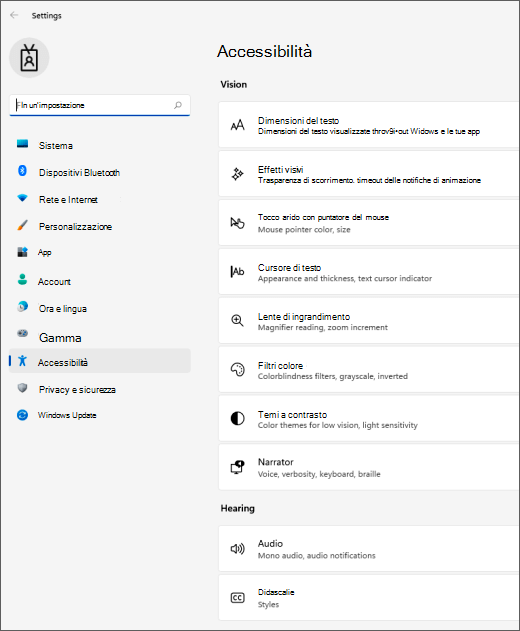
In Interazione, selezionare Mouse.
Premere BARRA SPAZIATRICE per attivare o disattivare i tasti del mouse .
Modificare il pulsante principale del mouse, impostare le opzioni di scorrimento o visualizzare le tracce del puntatore
Per aprire Impostazioni sul computer, premere il tasto WINDOWS
+I o selezionare Start>Impostazioni .Selezionare Bluetooth & dispositivi>Mouse.
- Per modificare il pulsante principale del mouse, espandere il menu Pulsante principale del mouse e selezionare l'opzione desiderata.
- Per impostare le opzioni di scorrimento, selezionare le opzioni appropriate in Scorrimento.
- Se vuoi che il puntatore visualizzi una traccia sullo schermo quando lo sposti, seleziona Impostazioni aggiuntive del mouse, seleziona la scheda Opzioni puntatore e seleziona la casella di controllo Visualizza tracce puntatore .
Rendi il puntatore del mouse più facile da vedere
Per rendere il puntatore del mouse  più facile da vedere, ingrandiscilo o cambiane il colore.
Per passare alle impostazioni di accessibilità nel computer, premere il tasto WINDOWS
+U o selezionare Start>Settings>Accessibility.Selezionare Puntatore del mouse e tocco.
In Puntatore del mouse regolare il dispositivo di scorrimento Dimensioni finché il puntatore del mouse non raggiunge le dimensioni desiderate.
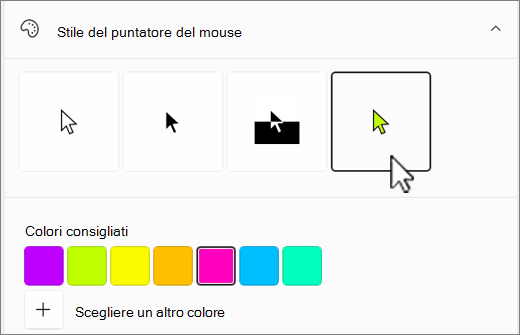
In Stile puntatore del mouse selezionare un'opzione per modificare il colore del puntatore del mouse in bianco, nero, invertito o uno dei colori vivaci consigliati. Per personalizzare il colore del puntatore, selezionare Scegli un altro colore.
Rendi il cursore di testo più facile da vedere
Windows 11 consente di modificare lo spessore del cursore  di testo e aggiungere un indicatore colorato per renderlo più visibile.
Modificare lo spessore del cursore di testo
- Per passare alle impostazioni di accessibilità nel computer, premere il tasto WINDOWS+U o selezionare Start>Settings>Accessibility.
- Selezionare il cursore di testo.
- In Spessore cursore testo, regola il dispositivo di scorrimento Spessore cursore testo fino a ottenere l'aspetto desiderato nello spessore.
Usa l'indicatore del cursore di testo
Per passare alle impostazioni di accessibilità nel computer, premere il tasto WINDOWS
+U o selezionare Start>Settings>Accessibility.Selezionare il cursore di testo.
Attiva l'interruttore dell'indicatore del cursore di testo .
Regola il dispositivo di scorrimento Dimensioni finché la dimensione non appare come desideri nell'anteprima.
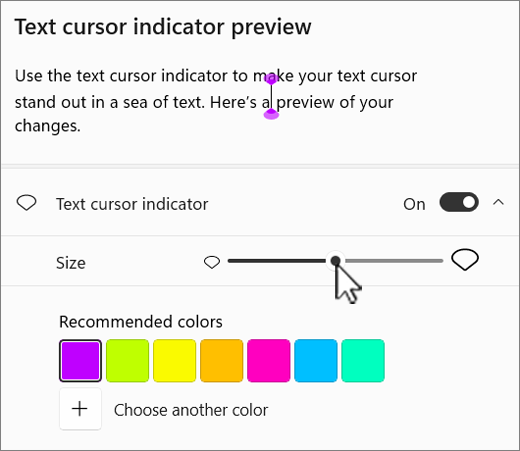
Per modificare il colore dell'indicatore, selezionarne uno nel menu Colori consigliati oppure scegliere Scegli un altro colore per scegliere un colore personalizzato.
Semplifica l'uso della tastiera
- Per passare alle impostazioni di accessibilità nel computer, premere il tasto WINDOWS+U o selezionare Start>Settings>Accessibility.
- Seleziona Tastiera e prova alcune delle opzioni seguenti:
Attivare l'interruttore della tastiera su schermo per selezionare i tasti usando il mouse o un altro dispositivo di puntamento (ad esempio un joystick) oppure usare un singolo interruttore per scorrere i tasti sullo schermo.
In alternativa, premere il tasto WINDOWS
+CTRL+O per attivare la tastiera su schermo.Attiva l'interruttore Tasti permanenti se hai problemi a premere due tasti contemporaneamente. I tasti permanenti consentono di premere comandi che usano più tasti (ad esempio Ctrl+S), un tasto alla volta.
Attivare l'interruttore Attiva/Disattiva tasti per riprodurre un suono ogni volta che premi i tasti BLOC MAIUSC, BLOC NUM o BLOC SCORR.
Attivare l'opzione Tasti filtro per impostare la sensibilità della tastiera in modo che possa ignorare le sequenze di tasti brevi o ripetute.
Attivare i tasti di scelta sottolineati , passare a Tasti di scelta sottolineati quando sono disponibili.
Attivare il tasto Usa il tasto Stampa schermo per aprire l'acquisizione dello schermo , l'interruttore per usare il pulsante Prt Scr per aprire la cattura dello schermo.
Suggerimento
Puoi anche controllare il PC con la sola voce usando il riconoscimento vocale di Windows. Per altre informazioni, vedi Usare il riconoscimento vocale in Windows.
 >del mouse
 .
. accessibilità