

Bluetooth Low Energy Audio (LE Audio) è una nuova tecnologia per lo streaming audio tramite Bluetooth. Consente al PC e ai dispositivi audio di funzionare più a lungo con una carica, con una qualità audio migliorata e una latenza ridotta.
LE Audio aggiunge anche il supporto per i dispositivi di assistive hearing (apparecchi acustici, impianti cocleari, ecc.). La possibilità di connettersi e trasmettere in streaming ai dispositivi acustici non è disponibile nei PC che supportano solo l'audio classico Bluetooth.
Funzionalità dei dispositivi acustici LE Audio in Windows
I PC Windows 11 con supporto LE Audio possono connettersi direttamente ai dispositivi acustici LE Audio, consentendo loro di trasmettere direttamente contenuti multimediali e chiamare l'audio al dispositivo acustico.
A partire da Windows 11 versione 24H2, puoi regolare i set di impostazioni audio e il volume del suono ambientale configurati da te o dall'audiologo da Impostazioni o Impostazioni rapide. Questi controlli consentono di modificare rapidamente il comportamento degli apparecchi acustici per adattarli ad ambienti diversi.
Inoltre, ora puoi visualizzare dettagli importanti per i dispositivi Bluetooth connessi, ad esempio la durata della batteria e lo stato della connessione. Per usare questa funzionalità, attenersi alla seguente procedura:
Passa a Impostazioni>,Bluetooth & dispositivi>o usa il collegamento seguente:
Nota
Le opzioni di preimpostazione e di volume ambientale e la disponibilità variano in base al modello e alla configurazione degli apparecchi acustici.
Compatibilità dei PC Windows con i dispositivi acustici Bluetooth LE Audio
Per usare apparecchi acustici con il PC Windows 11, LE Audio deve essere supportato sia nel PC che nel dispositivo acustico. Bluetooth LE Audio si basa sulla tecnologia Bluetooth LE, ma non tutti i PC o i dispositivi di ascolto che supportano Bluetooth LE supportano anche LE Audio. Le tecnologie proprietarie come i dispositivi acustici ASHA (Audio Streaming for Hearing Aids) e MFi (Made for iPhone) non si basano su LE Audio, anche se sono commercializzati come Bluetooth LE.
I dispositivi acustici con supporto per LE Audio hanno iniziato a entrare nel mercato all'inizio del 2024. Per determinare se un apparecchio acustico supporta LE Audio, esamina le specifiche del produttore per cercare il supporto Bluetooth LE Audio o contatta il produttore del dispositivo.
Non tutti i PC Windows 11 supportano LE Audio, anche se il PC è commercializzato come supporto per Bluetooth LE. I PC Windows con supporto per Bluetooth LE Audio hanno iniziato in gran parte a entrare nel mercato nel 2024, sebbene anche alcuni modelli del 2023 lo supportino.
Per usare i dispositivi acustici LE Audio, il PC deve:
- Eseguire Windows 11
- Hanno integrato il supporto Bluetooth LE dalla fabbrica
- Avere driver del sottosistema audio e Bluetooth compatibili con LE Audio forniti dal produttore
Nota
Windows 11 versione 24H2 o successiva è necessario per regolare i set di impostazioni audio e il volume del suono ambientale.
Scopri di più su come verificare se il tuo PC Windows supporta LE Audio.
Associazione degli apparecchi acustici al PC Windows 11
Puoi associare il tuo dispositivo usando Impostazioni rapide oppure, se supportato, puoi associare il tuo dispositivo con Associazione rapida.
Associazione con impostazioni rapide
- Nel PC seleziona le icone di rete, audio o batteria (


 ) accanto all'ora e alla data sul lato destro della barra delle applicazioni.
 - Selezionare Gestisci dispositivi
 Bluetooth nel riquadro Bluetooth nel riquadro a
  comparsa Impostazioni rapide.
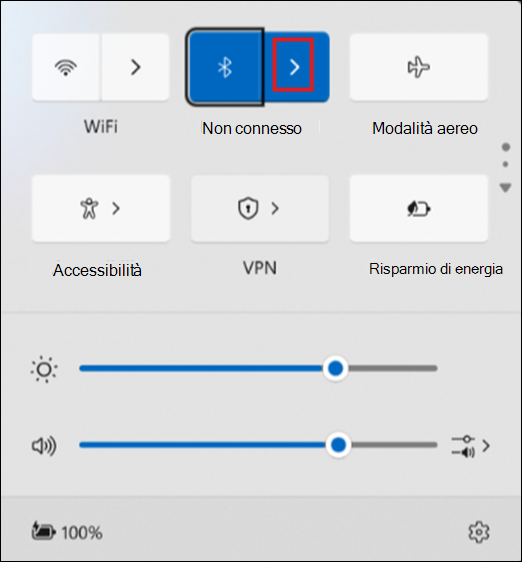
- Accendi il tuo apparecchio acustico LE Audio e rendilo individuabile. Se non sai come accendere gli apparecchi acustici e renderli individuabili, consulta le istruzioni fornite con gli apparecchi acustici o contatta l'audiologo che ti ha aiutato a configurarli.
- Seleziona l'apparecchio acustico quando viene visualizzato in Nuovi dispositivi.
Associazione con Associazione rapida
Associazione rapida in Windows 11 consente di associare rapidamente un dispositivo Bluetooth supportato al PC. Se l'apparecchio acustico Bluetooth LE Audio supporta l'associazione rapida, riceverai una notifica quando si trova nelle vicinanze e lo metterai in modalità di associazione per renderlo individuabile.
Accendi il tuo apparecchio acustico LE Audio e rendilo individuabile. Se non sai come accendere gli apparecchi acustici e renderli individuabili, consulta le istruzioni fornite con gli apparecchi acustici o contatta l'audiologo che ti ha aiutato a configurarli.
Se questa è la prima volta che usi l'associazione rapida, seleziona Sì quando richiesto se vuoi ricevere le notifiche e usare l'associazione rapida.
Quando viene visualizzata una notifica per un nuovo dispositivo Bluetooth trovato, seleziona Connetti.
Se hai più apparecchi acustici, potrebbe essere necessario connettersi a ognuno di essi. Dopo aver stabilito la connessione al primo apparecchio acustico, è possibile che venga visualizzato un messaggio che dice "Abbiamo trovato l'altro apparecchio acustico. Connettiti ora?" Seleziona Connetti per connetterti all'altro apparecchio acustico. Dopo averli associati entrambi, vedrai gli apparecchi acustici apparire nell'elenco sotto I tuoi dispositivi.
Nota
L'associazione ai dispositivi acustici può richiedere fino a diversi secondi. Non tutti i dispositivi supportano l'associazione rapida.
In caso di problemi con l'associazione degli apparecchi acustici, vedi Associare un dispositivo Bluetooth in Windows.
L'apparecchio acustico associato in genere si connette automaticamente al PC quando è acceso. Per informazioni sulla connessione manuale a un apparecchio acustico associato, vedi la sezione successiva.
Connessione agli apparecchi acustici
Una volta associati gli apparecchi acustici al PC Windows 11, puoi connetterti agli apparecchi acustici in due modi:
- L'apparecchio acustico potrebbe connettersi automaticamente al PC quando è acceso.
- Puoi connetterti manualmente agli apparecchi acustici tramite Impostazioni di Windows o l'interfaccia utente delle impostazioni rapide.
Per connettersi usando le Impostazioni rapide:
- Seleziona le icone di rete, audio o batteria ( ) accanto all'ora e alla data sul lato destro della barra delle applicazioni.
- Selezionare Gestisci dispositivi Bluetooth nel riquadro Bluetooth nel riquadro a comparsa Impostazioni rapide.
- Seleziona l'apparecchio acustico dall'elenco dei dispositivi associati per connetterti.
Regolazione delle impostazioni degli apparecchi acustici in Windows
A partire da Windows 11 versione 24H2, i clienti possono modificare i set di impostazioni audio e le impostazioni del suono ambientale configurati da loro o dal proprio audiologo direttamente da Impostazioni o dall'interfaccia utente delle impostazioni rapide in Windows.
Regolazione dei preset audio e del volume del suono ambientale
Seleziona le icone di rete, audio o batteria (
) accanto all'ora e alla data sul lato destro della barra delle applicazioni.Selezionare Gestisci dispositivi
Bluetooth nel riquadro Bluetooth nel riquadro a comparsa Impostazioni rapide.Collega l'apparecchio acustico.
Seleziona l'apparecchio acustico dall'elenco dei dispositivi associati.
Selezionare Proprietà
 .
.Regola i preset audio e il volume del suono ambientale in base alle esigenze.
Nota
Le preimpostazioni audio e la disponibilità del controllo del suono ambientale variano in base al modello di apparecchi acustici.