

Se accedi a Windows con una password dell'account Microsoft
Reimpostare la password dimenticata dell'account Microsoft quando non si è connessi a Windows
Se hai dimenticato la password dell'account Microsoft e devi reimpostarla, le opzioni disponibili sono le seguenti:
- Nella schermata di accesso selezionare Ho dimenticato la password.
- Nella schermata di accesso selezionare Opzioni di accesso , quindi selezionare l'accesso Web. Segui le istruzioni per accedere, quindi seleziona Password dimenticata.
- Da qualsiasi browser, vai a Reimposta password.
Modificare la password di un account Microsoft noto dopo aver eseguito l'accesso a Windows
Per modificare la password, è possibile usare l'app Impostazioni.
Nell'app
 Impostazioni del dispositivo Windows selezionale opzioni di accessoagli account> o usa il collegamento seguente:
Seleziona Modifica password>, quindi segui le istruzioni. Per crearne una nuova sarà necessario immettere la vecchia password
- Se hai dimenticato la password, seleziona Password corrente dimenticata e segui le istruzioni per verificare il tuo account e crearne uno nuovo.
Se accedi a Windows con un PIN
Modificare la password di un account Microsoft noto dopo aver eseguito l'accesso a Windows
È possibile usare l'app Impostazioni
Se hai dimenticato la password dell'account Microsoft, ma conosci il PIN, puoi usare l'app Impostazioni per modificare la password.
Nell'app
Impostazioni del dispositivo Windows selezionale opzioni di accessoagli account> o usa il collegamento seguente:Seleziona Modifica password>, quindi segui le istruzioni. Per crearne una nuova sarà necessario immettere la vecchia password
- Se hai dimenticato la password, seleziona Password corrente dimenticata e segui le istruzioni per verificare il tuo account e crearne uno nuovo.
Cambiare o reimpostare la password dell'account locale in Windows
Se hai dimenticato la password e devi reimpostarla, puoi farlo dalla schermata di accesso di Windows. Dovrai bloccare il PC quando sarai pronto per seguire la procedura seguente.
- Seleziona la freccia
 accanto al campo di testo della password.
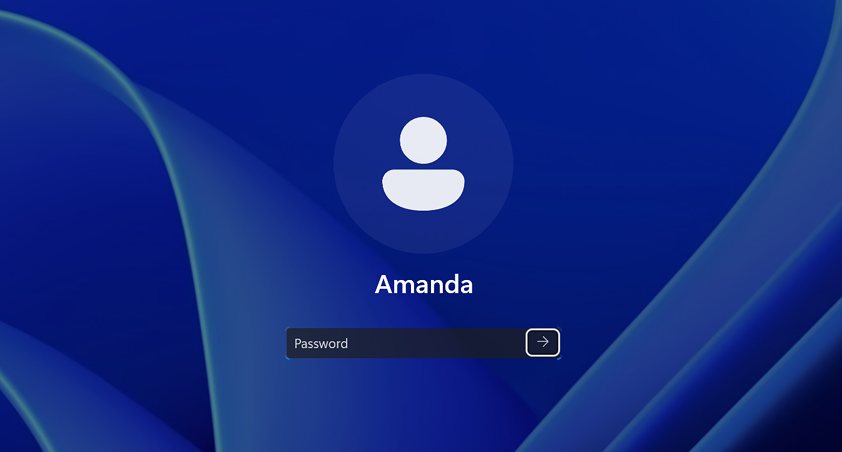
- Seleziona OK , quindi Reimposta password.
- Rispondere alle domande di sicurezza configurate al momento della creazione dell'account.

Servono altre informazioni?
Importante
Gli account Microsoft, il sistema operativo Windows e altri prodotti Microsoft includono password per proteggere le informazioni. Questo articolo fornisce alcune opzioni che puoi usare per reimpostare o recuperare la password se la dimentichi. Se queste opzioni non funzionano, il supporto tecnico Microsoft non può aiutarti a recuperare o aggirare una password smarrita o dimenticata.
Problemi di accesso?
Se non riesci ad accedere al tuo account Microsoft, la maggior parte dei problemi può essere identificata dal nostro strumento di supporto per l'accesso.
Contattare il supporto
Per il supporto tecnico, vai a Contatta il supporto tecnico Microsoft, immetti il problema e seleziona Richiesta supporto. Se hai ancora bisogno di assistenza, seleziona Contatta il supporto tecnico per essere indirizzato all'opzione di supporto migliore.
Importante
Per proteggere il tuo account e i relativi contenuti, i nostri agenti di supporto non sono autorizzati a inviare collegamenti per la reimpostazione della password o ad accedere e modificare i dettagli dell'account.