Questo articolo descrive le azioni di accesso, disconnessione, blocco e cambio dell'account utente in Windows. Per saperne di più, espandi le sezioni seguenti.
Accedere
L'accesso a Windows si riferisce al processo di verifica dell'identità dell'utente per ottenere l'accesso al dispositivo Windows. Questo processo consente di proteggere le informazioni e le impostazioni personali da accessi non autorizzati.
Quando accedi, puoi usare una password, un PIN o dati biometrici come l'impronta digitale o il riconoscimento facciale, se hai configurato Windows Hello.
- Accendi il dispositivo. Se è già attiva, assicurati di essere nella schermata di accesso.
- Scegli il tuo account se richiesto. Se sei l'unico utente, il tuo account dovrebbe essere selezionato per impostazione predefinita.
- Immetti la password o il PIN, se ne hai configurato uno. Se usi un account Microsoft, assicurati di usare la password di quell'account.
Se hai configurato Windows Hello, puoi usare il riconoscimento facciale, l'impronta digitale o un PIN al posto della password per un accesso più rapido e sicuro.
Dopo aver immesso le credenziali, premere INVIO o fare clic sulla freccia di accesso per accedere al desktop di Windows.
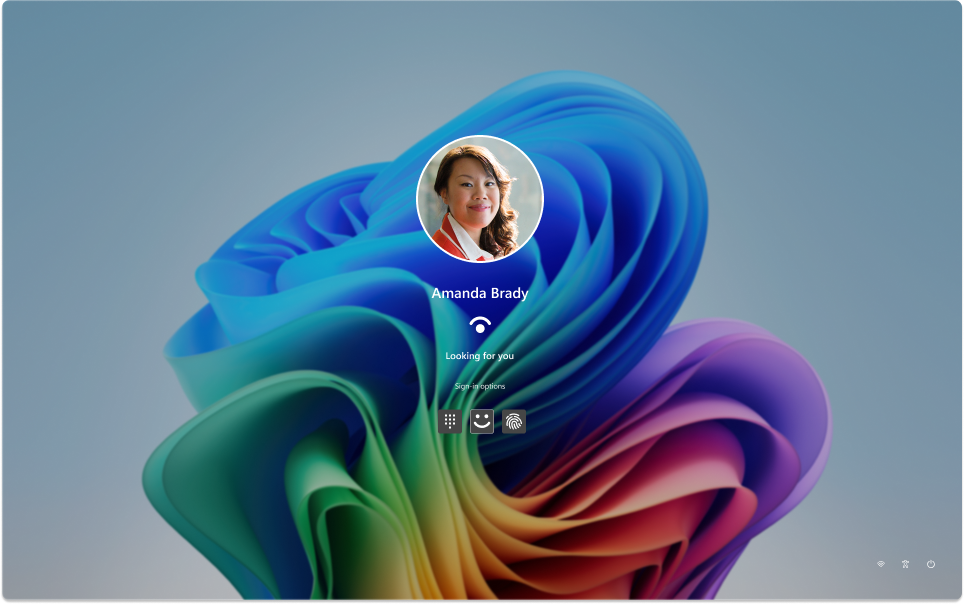
In caso di problemi di accesso, è possibile reimpostare la password o il PIN dalla schermata di accesso. Cerca i collegamenti Ho dimenticato la password o Ho dimenticato il PIN per avviare il processo di reimpostazione.
- Per problemi relativi a Windows Hello, vedi Risolvere i problemi relativi a Windows Hello
- Per un account locale, segui le istruzioni in Reimpostare la password dell'account locale di Windows
- Per assistenza con il PIN, vedi Reimpostare il PIN quando non si è connessi a Windows
Disconnettersi
La disconnessione da Windows è il processo di chiusura della sessione e verifica che l'account non sia più attivo nel dispositivo. Ciò consente di mantenere la sicurezza e la privacy dell'account, in quanto impedisce ad altri di accedere ai file, alle applicazioni e alle impostazioni personali.
Quando ci si disconnette, tutte le applicazioni aperte vengono chiuse e il lavoro non salvato potrebbe andare perso. È sempre consigliabile salvare il lavoro prima di disconnettersi.
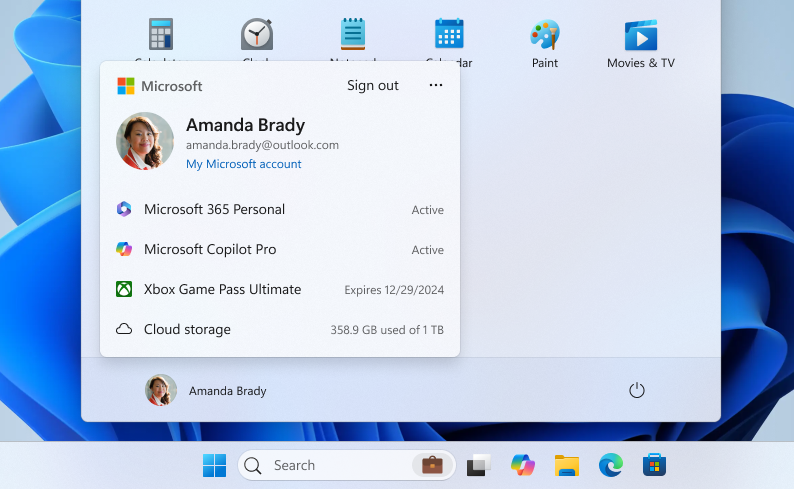
Per disconnettersi da Windows, selezionare Start , selezionare l'immagine utente o l'icona Account
 e quindi selezionare Esci.
Blocca
Il blocco del dispositivo Windows consente di proteggere rapidamente il dispositivo mantenendo le applicazioni e i file aperti in background. Quando blocchi il dispositivo, chiunque tenti di accedervi deve immettere la password, il PIN o usare l'autenticazione biometrica se hai configurato Windows Hello. Questa operazione è utile se devi allontanarti dal dispositivo ma non vuoi chiudere tutto ciò su cui stai lavorando.
Per bloccare il dispositivo Windows, puoi:
- Premere il tasto
+ WindowsL sulla tastiera
- In alternativa, seleziona Start , seleziona l'icona di alimentazione
 e seleziona Blocca

Nota
nelle versioni precedenti di Windows 11, l'azione Blocca veniva visualizzata nel menu Account.
Cambia utente
Quando cambi account utente in Windows, ti sposti tra diversi account utente nello stesso dispositivo senza chiudere alcuna applicazione o terminare la sessione corrente. Ciò consente a più utenti di accedere rapidamente ai propri account e aree di lavoro, senza interrompere il flusso di lavoro. È particolarmente utile se un dispositivo è condiviso tra più persone.
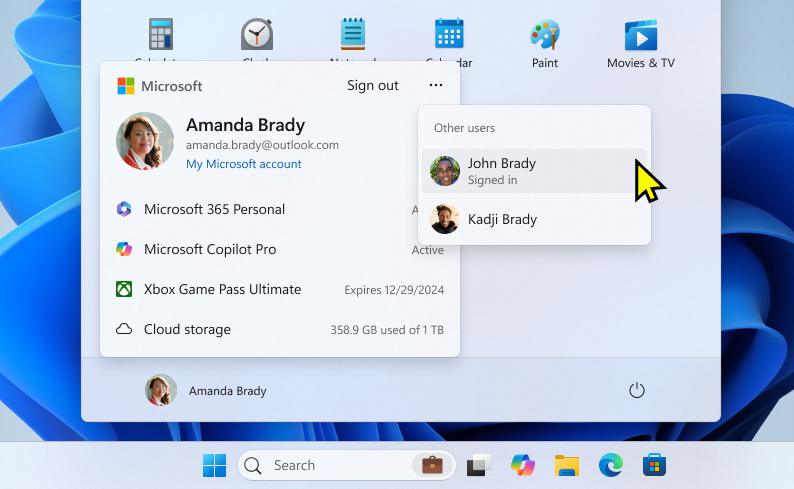
Per cambiare utente, selezionare Start , selezionare l'immagine utente o l'icona Account e selezionare  . Seleziona quindi l'account utente a cui vuoi passare.
Nota
Nei dispositivi gestiti da un'organizzazione è disponibile l'opzione aggiuntiva Cambia utente .