Proteggi i tuoi dispositivi Android, iPhone, Mac e Windows dalle minacce installando Microsoft Defender. Scarica Microsoft Defender nei tuoi dispositivi:
Ti consigliamo di installare Microsoft Defender su almeno cinque dispositivi a persona.
Apri https://aka.ms/AndroidDefender (o scansiona il codice QR qui sotto) sul tuo dispositivo Android per accedere a Microsoft Defender in Google Play Store.
Nota
Se il dispositivo ha sia un profilo personale che un profilo di lavoro, è necessario installare l'app nel Profilo personale.

Seguire i passaggi di installazione nella pagina Play Store.
Dopo l'installazione, accedi con l'account Microsoft personale, ad esempio @outlook.com, @hotmail.como @live.com) associato all'abbonamento Microsoft 365.
Quando accedi per la prima volta a Microsoft Defender su Android, ti guideremo attraverso alcuni semplici passaggi che iniziano con la configurazione della protezione Web. Durante questo processo, ti verrà chiesto di concedere a Defender l'autorizzazione per eseguire due operazioni: eseguire in background e usare il servizio di accessibilità.
Esecuzione in background
Uno strumento di sicurezza che funziona solo a volte non è altrettanto efficace. Vuoi che Microsoft Defender ti guardi sempre le spalle, proteggendoti dai siti dannosi che non ti aspettavi. A tale scopo, Defender richiede l'autorizzazione per l'esecuzione in background.
Servizio di accessibilità
Per assicurarsi che il sito visitato non sia noto come pericoloso, Defender deve essere in grado di vedere l'indirizzo. Per farlo su Android, utilizziamo il servizio di accessibilità per leggere, quasi letteralmente, l'indirizzo dal tuo browser.
Importante
Solo un'app alla volta può avere l'autorizzazione per usare il servizio di accessibilità. Se concedi l'autorizzazione a un'app diversa, la protezione Web in Defender verrà disattivata.
Dopo aver configurato la protezione Web, configureremo la protezione antimalware. Per fare questo dobbiamo chiedere un altro paio di permessi.
Accedere allo spazio di archiviazione del dispositivo
Microsoft Defender analizza le app e i file nel dispositivo per rilevare possibili minacce. A tale scopo, deve essere in grado di accedere a tali file. Questa autorizzazione viene usata solo per cercare app dannose, un processo che avviene interamente nel dispositivo. Nessuna informazione sulle app o sui file viene inviata a Microsoft.
Invia notifiche
Se vuoi che Microsoft Defender ti informi se troviamo una minaccia, devi consentirci di inviarti notifiche sul tuo dispositivo.
Esecuzione in background
Nota
Se hai già consentito l'esecuzione di Microsoft Defender in background per la protezione Web, non ti verrà più richiesta questa autorizzazione.
La protezione del dispositivo è un'attività a tempo pieno, ma è probabile che tu voglia utilizzarlo per altre attività, ad esempio inviare SMS, giochi, lavoro e intrattenimento. Consentendo l'esecuzione di Microsoft Defender in background, l'utente consente a Microsoft di mantenere l'utente sempre al sicuro.
Concludiamo con una scansione
Infine, Microsoft Defender eseguirà un'analisi iniziale del dispositivo per verificare se sono già presenti minacce. Questa scansione richiede in genere solo un minuto o due.
Se l'analisi iniziale rileva eventuali minacce, Microsoft Defender invierà una notifica e aiuterà a rimuoverle.
- Apri https://aka.ms/iosDefender (o scansiona il codice QR qui sotto) sul tuo dispositivo iOS per accedere a Microsoft Defender nel App Store Apple e seguire i passaggi di installazione.

- Dopo l'installazione, accedi con l'account Microsoft personale, ad esempio @outlook.com, @hotmail.como @live.com) associato all'abbonamento Microsoft 365.
Quando accedi per la prima volta a Microsoft Defender su iOS, ti guideremo attraverso alcuni semplici passaggi per configurare la protezione Web. Durante questo processo, ti verrà chiesto di concedere a Defender l'autorizzazione per eseguire due operazioni: configurare una rete privata virtuale (VPN) locale e consentire le notifiche.
Una VPN locale?
A causa delle impostazioni di sicurezza predefinite in iOS, altre app non sono in grado di vedere l'indirizzo (URL) che un'app sta tentando di aprire, incluse quelle aperte nel Web browser. Per assicurarsi che il sito visitato non sia noto come pericoloso, Defender deve essere in grado di vedere l'indirizzo.
Per farlo, configuriamo una VPN locale. Si chiama VPN locale perché non lascia mai il dispositivo, ma solo una connessione tra il browser e Microsoft Defender in esecuzione nel dispositivo.
Quando si fa clic su un collegamento, il browser invia a Defender l'indirizzo a cui si sta andando tramite la VPN locale. Defender controlla l'indirizzo e quindi, supponendo che sia valido, consente al browser di aprire il sito. Il tutto accade così rapidamente che non te ne accorgerai nemmeno.
Consenti notifiche
Se il sito viene ritenuto dannoso, è qui che entrano in gioco le notifiche. Viene bloccato l'accesso al sito, ma iOS non consente di notificare il problema nel browser, quindi viene inviata una notifica per informare che il sito che si sta tentando di accedere è pericoloso. Da questa notifica puoi chiudere la scheda del browser e rimanere al sicuro. In alternativa, se si è completamente sicuri che il sito sia sicuro, è possibile scegliere di continuare a visitare il sito comunque.
Importante
È possibile scegliere di non consentire le notifiche e la protezione Web continuerà a funzionare, ma non si riceverà la notifica che è stato Defender a bloccare il sito a cui si stava tentando di accedere.
Quando si installano le app Microsoft 365 nel dispositivo Windows, l'app Microsoft Defender verrà installata automaticamente insieme alle altre app. Se hai installato le app Microsoft 365 prima del rilascio di Defender e hai ancora un abbonamento a Microsoft 365 Family o Personal, l'app Defender è stata aggiunta automaticamente al dispositivo Windows come parte di un aggiornamento.
Importante
Anche se è installato, Microsoft Defender non viene attivato finché non accedi all'app.
Basta avviarlo dal menu Start (o fare clic sul pulsante qui sotto) e accedere con l'account Microsoft personale che si usa per Microsoft 365.
Se il dispositivo Windows è configurato per l'accesso Single Sign-on (SSO), l'app Microsoft Defender consente di eseguire l'accesso senza richiedere di digitare nome utente e password ogni volta che si usa l'app. L'app Microsoft Defender consente inoltre di accedere senza richiedere l'avvio, se Microsoft Defender Antivirus è l'antivirus principale. Altre informazioni su come l'account Microsoft o l'account aziendale o dell'istituto di istruzione usato per accedere a Windows può essere usato per accedere ad altre app nel dispositivo all'indirizzo aka.ms/sso-info. Per impedire SSO, disconnettersi o disinstallare l'app Microsoft Defender.
Se non hai un abbonamento attivo a Microsoft 365 al momento
- Apri https://aka.ms/WindowsDefender per passare a Microsoft Defender in Microsoft Store e seleziona Installa.
- Dopo l'installazione, accedi con l'account Microsoft personale (ad esempio @outlook.com, @hotmail.com, o @live.com).
Per disinstallare Defender
Trova Microsoft Defender nel menu Start, fai clic con il pulsante destro del mouse su di esso e seleziona Disinstalla.
Se si disinstalla l'app, questa non verrà reinstallata automaticamente. Puoi reinstallarlo manualmente andando su https://aka.ms/WindowsDefender e selezionando Installa.
Nota
Microsoft Defender su Mac richiede macOS 10.14 o versione successiva.
- Apri https://aka.ms/MacDefender nel dispositivo per scaricare WDAV. File di installazione PKG.
- Apri il file del pacchetto WDAV sul tuo Mac e segui i passaggi di installazione.
- Dopo l'installazione, accedi con l'account Microsoft personale, ad esempio @outlook.com, @hotmail.como @live.com) associato all'abbonamento Microsoft 365.
Quando accedi per la prima volta a Microsoft Defender su Mac, ti forniremo alcune semplici procedure per configurare la protezione antimalware nel tuo dispositivo.
Durante questo processo, è necessario concedere a Microsoft Defender un paio di autorizzazioni in modo che possa proteggerti.
Accesso al sistema
Per iniziare, ti faremo aprire le impostazioni di Sicurezza, quindi segui questi passaggi:
1. Seleziona il lucchetto in basso a sinistra per poter apportare modifiche. Verrà richiesto di immettere la password o un'altra autenticazione.
2. Dovrebbe essere visualizzato un messaggio che indica che alcuni software di sistema richiedono la tua attenzione prima di poter essere usato. Selezionare il pulsante Dettagli .
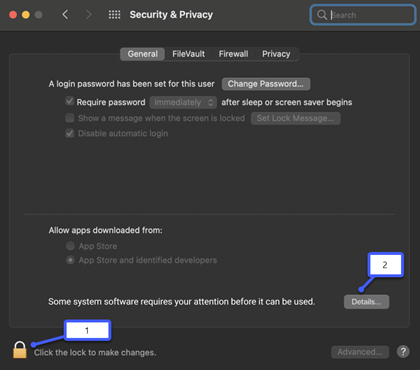
3. Se viene visualizzata una finestra di dialogo che chiede di selezionare Microsoft Defender e l'estensione di Microsoft Defender, selezionare entrambi e quindi OK.
Nota
Se si usa macOS Catalina (10.15), potrebbe essere visualizzato semplicemente un pulsante Consenti invece di Dettagli.
Al termine, selezionare di nuovo il lucchetto per impedire ulteriori modifiche.
Accesso ai file
Successivamente, avremo bisogno dell'autorizzazione per accedere ai tuoi file. Microsoft Defender analizza app e file alla ricerca di minacce e può farlo solo se dispone dell'autorizzazione per accedere ai file. Ti chiederemo di selezionare Apri impostazioni sulla privacy, quindi segui questi passaggi:
1. Seleziona Accesso completo al disco.
2. Seleziona Microsoft Defender e (se lo vedi) l'estensione Microsoft Defender.
Concludiamo con una scansione
Infine, Microsoft Defender eseguirà un'analisi iniziale del dispositivo per verificare se sono già presenti minacce. L'analisi potrebbe richiedere del tempo, a seconda della velocità del dispositivo e del numero di app disponibili, ma puoi continuare a usare il computer mentre l'analisi è in esecuzione in background.
Se l'analisi iniziale rileva eventuali minacce, Microsoft Defender invierà una notifica e aiuterà a rimuoverle.
Suggerimento
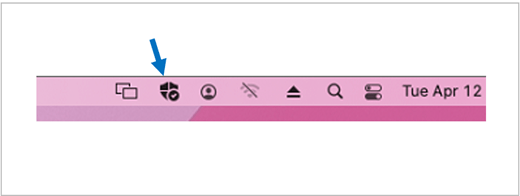
Se Microsoft Defender è installato correttamente ed è in esecuzione, verrà visualizzata la sua icona sulla barra del titolo vicino all'orologio in alto a destra.
Se si fa parte di un abbonamento a Microsoft 365 Family, l'ultimo passaggio consiste nel decidere se condividere il proprio stato di sicurezza con gli organizzatori della famiglia. L'organizzatore della famiglia è la persona che ha creato l'abbonamento a Microsoft 365 Family e qualsiasi altro membro della famiglia selezionato come organizzatore della famiglia.
Condividendo il tuo stato di sicurezza, aiuti più facilmente gli organizzatori della famiglia a proteggere i tuoi dispositivi e la tua identità. In questo modo vengono condivise solo le informazioni di monitoraggio delle minacce alla sicurezza e all'identità di Defender, non altre informazioni sul dispositivo o sui file personali. Per altre informazioni, vedi Proteggi tutta la famiglia con Microsoft Defender.
Al termine di questo processo, si passerà alla dashboard di Microsoft Defender e sarà tutto pronto.


 Copia collegamento