
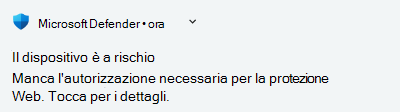
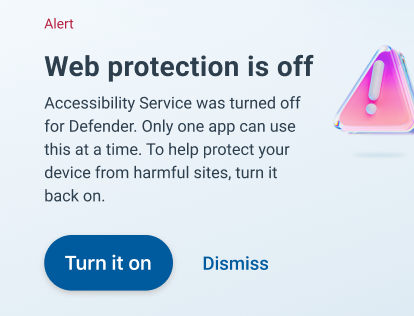
In alcuni dispositivi mobili Android, la funzionalità di protezione Web di Microsoft Defender potrebbe essere costantemente disattivata. In Microsoft Defender potrebbero essere visualizzati le notifiche e gli aggiornamenti seguenti. A volte, anche dopo aver attivato la funzionalità di protezione Web, potrebbe essere disabilitata in un secondo momento.
Perché questo accade
La maggior parte dei dispositivi mobili dispone di funzionalità che consentono di risparmiare la durata della batteria. Pertanto, alcune app come Microsoft Defender che devono essere eseguite in background possono essere arrestate per risparmiare batteria. In questo caso, Android rimuove l'autorizzazione di accessibilità per l'app, che la funzionalità di protezione Web deve essere eseguita. Questo causa la disattivazione della protezione Web e riceverai una notifica al riguardo. Per riattivare la protezione Web, è necessario restituire manualmente l'autorizzazione di accessibilità all'app.
Come assicurarsi che il servizio di protezione Web rimanga abilitato nel dispositivo
Per garantire che la protezione Web rimanga abilitata, disabilita l'ottimizzazione della batteria per l'app e consenti l'esecuzione dell'attività in background. È necessario modificare le impostazioni del dispositivo e le impostazioni dell'app Microsoft Defender come indicato di seguito:
Impostazioni del dispositivo: I passaggi specifici del dispositivo sono elencati qui. Questi passaggi possono variare a seconda della versione del dispositivo e del sistema operativo. Se il dispositivo non è presente nell'elenco, passare alle impostazioni di sistema e seguire i passaggi elencati di seguito.
- Assicurati che l'ottimizzazione della batteria (chiamata anche batteria adattiva in alcuni dispositivi) sia disattivata. Potresti essere in grado di escludere l'ottimizzazione della batteria per alcune app. Microsoft Defender dovrebbe essere nell'elenco delle esclusioni. In questo modo l'utilizzo della batteria per Defender sarà senza restrizioni.
- Abilita le attività in background per Microsoft Defender. Cerca questa impostazione nella sezione informazioni sull'app o Batteria delle impostazioni del dispositivo.
- Assicurarsi che l'attività dell'app possa essere eseguita anche se l'app Microsoft Defender non è in uso. Cerca questa impostazione nella sezione informazioni sull'app o Batteria delle impostazioni del dispositivo.
Impostazioni di Microsoft Defender: Dopo aver completato questi passaggi, passare all'app Microsoft Defender. Tocca la scheda di protezione del dispositivo (o scheda di avviso per la protezione Web) e segui i passaggi sullo schermo per attivare la protezione Web. La protezione Web di Defender è ora abilitata e non verrà disattivata automaticamente nel dispositivo.
Ecco un video di esempio che illustra come modificare le impostazioni del dispositivo:
Impostazioni specifiche del dispositivo
Samsung
Android v13
Premi a lungo l'icona di Defender sul dispositivo e seleziona Info app.
- Disattiva Rimuovi autorizzazioni se l'app è inutilizzata.
- In Informazioni sull'app passa a Utilizzo della batteria dell'app e seleziona Senza restrizioni.
Apri Impostazioni e vai a Cura della batteria e del dispositivo.
- Tocca Batteria e seleziona Altre impostazioni batteria. Disattiva la batteria adattiva.
- Torna al menu Batteria e tocca Limiti di utilizzo in background. Saranno disponibili le seguenti impostazioni: Mettere in sospensione le app inutilizzate -> App mai in sospensione. Aggiungi Microsoft Defender a questo elenco.
OnePlus / Oppo
Android v13
Premi a lungo l'icona di Defender sul dispositivo e seleziona Info app.
- In App inutilizzate, disattiva Sospendi attività se non utilizzate.
- Tocca Utilizzo batteria. Disattiva Consenti avvio automatico e Abilita Consenti attività in background.
Apri Impostazioni sul tuo dispositivo e tocca Batteria.
- Vai a Altre impostazioni ->Ottimizza l'utilizzo della batteria. Cercare Microsoft Defender nell'elenco delle app nell'icona e selezionare Non ottimizzare.
- Indietro a Batteria in Impostazioni e tocca Modalità di risparmio energetico. Disattiva la modalità di risparmio energetico e la modalità di risparmio energetico eccellente.
Se i problemi persistono, apri l'app Microsoft Defender. Scorri rapidamente verso l'alto per visualizzare l'app nella sezione App recenti della schermata iniziale. Seleziona i punti verticali (⋮) nell'angolo in alto a destra e blocca l'app. L'icona del lucchetto sarà ora abilitata per Microsoft Defender. Se scorri verso il lato, i processi in background per Microsoft Defender verranno terminati.
Pixel
Android v13
Premi a lungo l'icona di Defender sul dispositivo e seleziona Info app.
- Disattivare Sospendi attività se non utilizzate.
- Torna a Informazioni sull'app. Tocca Utilizzo della batteria dell'app e seleziona Senza restrizioni.
Apri Impostazioni e vai a Batteria.
- Tocca Preferenze adattive. Disattiva la batteria adattiva.
- Indietro al menu Batteria. Tocca Risparmio batteria ->Risparmio batteria estremo. Tocca le app essenziali e seleziona Microsoft Defender per aggiungerle all'elenco delle app essenziali.
Motorola
Android v13
Premi a lungo l'icona di Defender sul dispositivo e seleziona Info app.
- Disattivare Sospendi attività se non utilizzate.
- In Informazioni sull'app tocca Utilizzo della batteria dell'app e seleziona Senza restrizioni.
Apri Impostazioni e vai a Batteria.
- Tocca Batteria adattiva. Disattiva Usa batteria adattiva.
- Indietro al menu Batteria. Tocca Risparmio batteria. Disattiva Usa il Risparmio Batteria.
Vivo
Android v12
Premi a lungo l'icona di Defender sul dispositivo e seleziona Info app.
- In App inutilizzate, disattiva Rimuovi autorizzazioni e libera spazio.
- Tocca Batteria nel menu Informazioni app e seleziona Senza restrizioni.
Apri Impostazioni sul tuo dispositivo e tocca Batteria.
- Tocca Risparmio batteria e disattiva Usa risparmio batteria.
- Indietro al menu Batteria e tocca Gestione del consumo energetico in background. Verrà visualizzato un elenco di tutte le app nel dispositivo. Tocca Microsoft Defender e seleziona Non limitare l'utilizzo dell'alimentazione in background.
Se i problemi persistono, apri l'app Microsoft Defender. Scorri rapidamente verso l'alto per visualizzare l'app nella sezione App recenti della schermata iniziale. Seleziona i punti verticali (⋮) nell'angolo in alto a destra e blocca l'app. L'icona del lucchetto sarà ora abilitata per Microsoft Defender. Se scorri verso il lato, i processi in background per Microsoft Defender verranno interrotti.
Xiaomi
Android v11
- Premi a lungo l'icona di Defender sul dispositivo e seleziona Info app.
- Abilitare l'avvio automatico. Tocca Risparmio batteria e seleziona Nessuna restrizione.
Huawei
Android v10 e versioni successive
- Apri Impostazioni sul tuo dispositivo e tocca Batteria.
- Assicurarsi che le modalità di risparmio energetico e Ultra siano disabilitate.
- Tocca Avvia app e assicurati che l'interruttore per Microsoft Defender sia disattivato. Nella schermata seguente abilitare l'avvio automatico e l'esecuzione in background.
RealmMe
- Apri Impostazioni sul tuo dispositivo e tocca Batteria.
- Tocca Gestione batteria app e scegli Microsoft Defender dall'elenco. Attivare Consenti attività in background, Consenti attività in primo piano e Consenti avvio automatico.
- Torna al menu Batteria. Tocca le opzioni di risparmio energetico. Disabilita l'ottimizzazione dello standby di sospensione.
- Torna al menu Batteria. Tocca Modalità prestazioni e seleziona Nessun miglioramento delle prestazioni.
- Torna al menu Batteria. Tocca Blocco rapido app e assicurati che Microsoft Defender non faccia parte dell'elenco di congelamento rapido.
Lenovo
- Apri Impostazioni nel dispositivo e seleziona Gestione app in background.
- Deselezionare Microsoft Defender dall'elenco delle app.
- Se i problemi persistono, apri l'app Microsoft Defender. Scorri rapidamente verso l'alto per visualizzare l'app nella sezione App recenti della schermata iniziale. Seleziona i punti verticali (⋮) nell'angolo in alto a destra e blocca l'app. L'icona del lucchetto sarà ora abilitata per Microsoft Defender. Se scorri verso il lato, i processi in background per Microsoft Defender verranno interrotti.