

Riepilogo
Questo articolo spiega come modificare le autorizzazioni di accesso al sito per le estensioni in Microsoft Edge. Informazioni su come gestire le autorizzazioni delle estensioni, controllare a quali siti Web possono accedere le estensioni e limitare l'accesso delle estensioni a siti specifici o a tutti i siti. Questo articolo illustra anche come modificare, rivedere e gestire le autorizzazioni del sito di estensione per migliorare la sicurezza, la privacy e le prestazioni del browser in Microsoft Edge.
Modificare le autorizzazioni di accesso al sito per un'estensione
In Microsoft Edge seleziona Estensioni, a destra della barra degli indirizzi del browser.
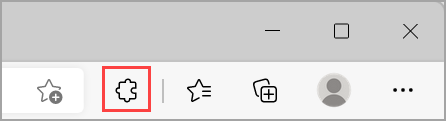
Nota
Se non vedi Estensioni a destra della barra degli indirizzi del browser, seleziona Impostazioni e altre
 >estensioni.
Per l'estensione in cui si vogliono modificare le autorizzazioni di accesso al sito, selezionare ... Altre azioni e passa il mouse su Questo può leggere e modificare i dati del sito.
Scegliere l'autorizzazione di accesso necessaria per l'estensione selezionata:
- Quando si fa clic sull'estensione: Questa impostazione consente all'estensione di accedere al sito corrente solo nella scheda o nella finestra aperta quando selezioni l'estensione. Se chiudi la scheda o la finestra, dovrai fare clic sull'estensione per riattivarla.
- In [sito corrente]: Consente all'estensione di leggere e modificare automaticamente i dati nel sito corrente.
- Su tutti i siti: Consente all'estensione di leggere e modificare automaticamente i dati in tutti i siti.
Gestire le impostazioni di accesso al sito per le estensioni
In Microsoft Edge seleziona Estensioni, a destra della barra degli indirizzi del browser.
Selezionare Gestisci estensioni.
Selezionare Dettagli visualizzati sotto l'estensione.
Nella sezione Accesso al sito gestire l'accesso con le opzioni disponibili:
- Selezionare Consenti automaticamente l'accesso ai siti seguenti per consentire all'estensione di accedere ai siti supportati.
- Selezionare Consenti in InPrivate per controllare se l'estensione può essere eseguita in modalità InPrivate.
- Selezionare Consenti accesso agli URL dei file per consentire o bloccare l'accesso agli URL dei file locali.