
Riepilogo
Microsoft Translator in Microsoft Edge offre la traduzione delle pagine Web, il rilevamento automatico della lingua e l'esplorazione multilingue per l'accesso Web globale. È possibile tradurre le pagine istantaneamente, gestire le lingue preferite e abilitare le impostazioni di traduzione automatica per migliorare la produttività e l'accessibilità. L'articolo spiega come usare le funzionalità di traduzione predefinite di Edge.
Se apri una pagina scritta in una lingua diversa da quella preferita nelle impostazioni, Microsoft Edge ti chiederà automaticamente di tradurre.
L'icona Traduci  viene visualizzata nella barra degli indirizzi quando si passa a una pagina Web scritta in una lingua straniera. Una lingua viene considerata straniera se non è inclusa nell'elenco Lingue preferite in Impostazioni. Per aggiungere o rimuovere lingue dall'elenco, in Microsoft Edge vai a Impostazioni e altre>lingue delle impostazioni>.
Tradurre una pagina Web in Microsoft Edge
Apri una pagina Web in Microsoft Edge. Il browser rileverà la lingua della pagina e verrà visualizzato un menu che chiede di confermare la traduzione della pagina.

Eseguire una delle operazioni seguenti:
Nell'elenco a discesa Traduci in scegliere la lingua in cui si vuole tradurre la pagina. L'impostazione predefinita è la lingua impostata per Microsoft Edge.
Per tradurre la pagina, selezionare Traduci.
Per tradurre sempre automaticamente dalla lingua di origine, selezionare la casella di controllo Traduci sempre da [Lingua].
Per ignorare la traduzione, nell'elenco in basso a destra seleziona Non ora per ignorare la traduzione o Non tradurre mai [Lingua] per non visualizzare mai il riquadro quando accedi a una pagina che usa tale lingua.

Nota
È possibile tornare manualmente a questo pannello in un secondo momento, anche se si seleziona l'opzione Non tradurre mai.
All'interno della barra degli indirizzi, vedrai brevemente lo stato che indica che la pagina è stata tradotta.

Se si seleziona l'icona
nella barra degli indirizzi, il menu visualizzato mostra anche lo stato.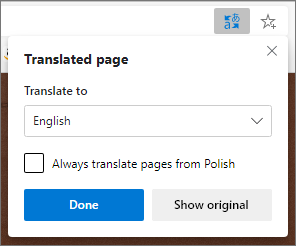
Tradurre manualmente una pagina Web
Se hai impostato Microsoft Edge in modo che non traduca mai una lingua specifica, non vedrai una finestra popup automatica che richiede di tradurre. Tuttavia, sarà comunque possibile tradurre manualmente in qualsiasi momento.
Per tradurre la pagina in una lingua diversa:
Selezionare l'icona di traduzione
nella barra degli indirizzi.Nel menu Traduci in selezionare la lingua in cui tradurre.

Selezionare Traduci.
Ripristinare la lingua originale della pagina Web tradotta
Sulla barra degli indirizzi selezionare l'icona di traduzione
.Selezionare Mostra originale.

Attivare o disattivare la traduzione in Microsoft Edge
Per impostazione predefinita, Microsoft Edge richiede automaticamente le traduzioni delle pagine.
Per modificare questa impostazione:
- Nell'angolo superiore del browser seleziona Impostazioni e altre
 >.
>. - Selezionare Lingue.
- Abilita o disattiva Offerta di tradurre pagine che non sono in una lingua che ho letto.
Per impostazione predefinita, Microsoft Edge usa la stessa lingua del sistema. Per altre informazioni sull'uso di lingue diverse in Microsoft Edge, scopri come usare Microsoft Edge in un'altra lingua.