Usa la ramificazione per creare valutazioni formative, offrendo agli studenti opportunità immediate nei quiz per esercitarsi sulle abilità. Branching consente di offrire agli studenti un'esperienza di valutazione personalizzata e di comprendere dove potrebbero incontrare difficoltà.
Aggiungere una diramazione al modulo o al test
Prima di iniziare, è consigliabile creare tutte le domande del test o del modulo. Quando si è pronti ad aggiungere la diramazione, seguire questa procedura:
Aprire il test o il modulo per cui si vuole creare una diramazione.
Seleziona la domanda da cui vuoi iniziare la ramificazione, quindi
 >Altre opzioniAggiungi ramificazione.
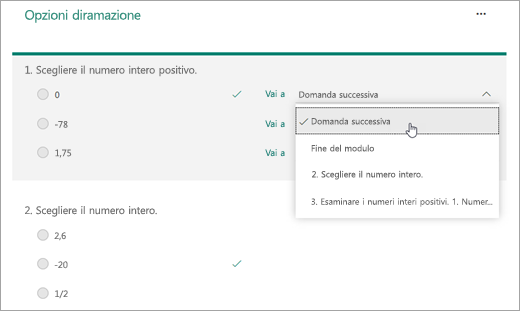
 Per ogni possibile risposta alla domanda, selezionare la domanda verso la quale deve condurre il ramo.
In questo esempio, se lo studente sceglie la risposta corretta alla domanda 1, passerà alla domanda successiva.
Nota
- È possibile creare la ramificazione solo verso una domanda successiva a quella corrente e non verso una domanda precedente. Se, ad esempio, nel modulo sono presenti sette domande e si vuole aggiungere una ramificazione alla domanda 4, il ramo può condurre solo alle domande 5, 6, 7 o alla fine del modulo.
- Se si tenta di creare la ramificazione verso una domanda precedente, ad esempio la domanda 4 che si ramifica verso la domanda 2, l'esperienza dello studente verrà interrotta, facendo sì che il suo test o modulo salti le domande da 5 a 7 e lo porti direttamente alla fine del modulo con il pulsante Invia.
Se lo studente sceglie una risposta errata, sarà in grado di rivedere l'abilità nella domanda 3 prima di tornare alla domanda 2.
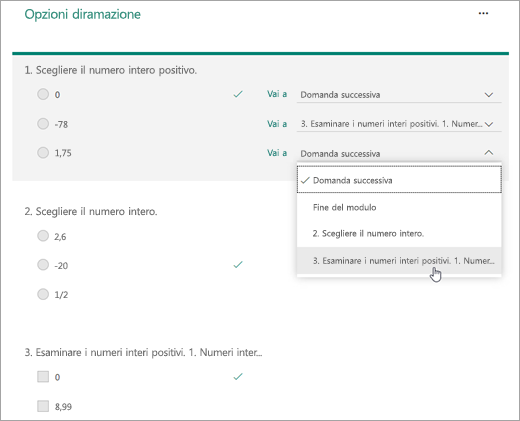
Selezionare Fine del modulo se tale domanda sarà la domanda finale del test.
Ripetere i passaggi 3 e 4 per creare la diramazione per tutte le domande desiderate.
Suggerimento
Se desideri reimpostare completamente il modulo ed eliminare la ramificazione, seleziona l'icona Altre opzioni (...) nella pagina Opzioni di ramificazione, quindi Reimposta.