

Riepilogo
Microsoft Translator in Microsoft Edge offre la traduzione delle pagine Web, il rilevamento automatico della lingua e l'esplorazione multilingue senza problemi per l'accesso al Web globale. È possibile tradurre le pagine istantaneamente, gestire le lingue preferite e abilitare le impostazioni di traduzione automatica per migliorare la produttività e l'accessibilità. L'articolo spiega come usare le funzionalità di traduzione integrate di Edge.
Se apri una pagina scritta in una lingua diversa da quella delle lingue preferite nelle impostazioni, Microsoft Edge ti chiederà automaticamente di tradurla.
L'icona Traduci  viene visualizzata nella barra degli indirizzi quando si passa a una pagina Web scritta in una lingua straniera. Una lingua viene considerata straniera se non è inclusa nell'elenco Lingue preferite in Impostazioni. Per aggiungere o rimuovere lingue dall'elenco, in Microsoft Edge vai a Impostazioni e altre>>impostazioni Lingue.
Tradurre una pagina Web in Microsoft Edge
Apri una pagina Web in Microsoft Edge. Il browser rileverà la lingua della pagina e verrà visualizzato un menu che chiede di confermare la traduzione della pagina.
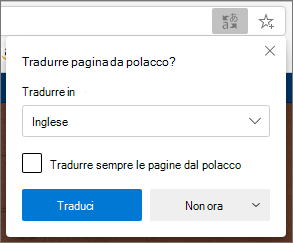
Eseguire una delle operazioni seguenti:
Nell'elenco a discesa Traduci in scegliere la lingua in cui si vuole tradurre la pagina. L'impostazione predefinita è la lingua impostata per Microsoft Edge.
Per tradurre la pagina, selezionare Traduci.
Per tradurre sempre automaticamente dalla lingua di origine, selezionare la casella di controllo Traduci sempre da [Lingua].
Per saltare la traduzione, nell'elenco in basso a destra, seleziona Non ora per saltare la traduzione o Non tradurre mai [Lingua] per non visualizzare mai il pannello quando passi a una pagina che utilizza quella lingua.
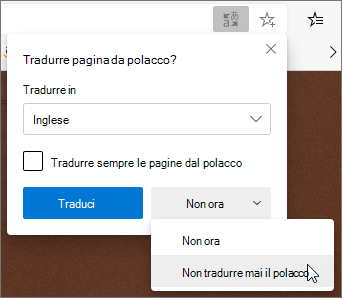
Nota
Potete tornare manualmente a questo pannello in un secondo momento, anche se selezionate l'opzione Non tradurre mai.
All'interno della barra degli indirizzi, vedrai brevemente lo stato che mostra che la pagina è stata tradotta.

Se selezioni l'icona
nella barra degli indirizzi, il menu che appare mostra anche lo stato.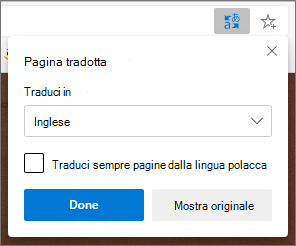
Traduci manualmente la pagina Web
Se hai impostato Microsoft Edge in modo che non traduca mai una lingua specifica, non verrà visualizzato un popup automatico che ti chiederà di tradurre. Tuttavia, sarà comunque possibile tradurlo manualmente in qualsiasi momento.
Per tradurre la pagina in una lingua diversa:
Seleziona l'icona
nella barra degli indirizzi.Nel menu Traduci in , seleziona la lingua in cui vuoi tradurre.
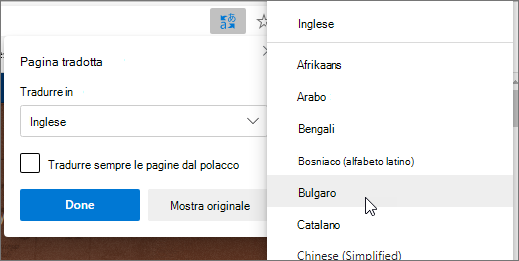
Selezionare Traduci.
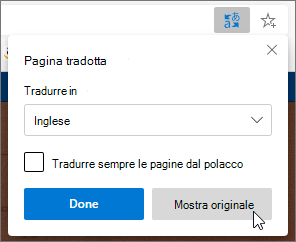
Ripristina la lingua originale di una pagina Web tradotta
Sulla barra degli indirizzi seleziona l'icona
.Selezionare Mostra originale.
Attivare o disattivare la traduzione in Microsoft Edge
Per impostazione predefinita, Microsoft Edge richiederà automaticamente le traduzioni delle pagine.
Per modificare questa impostazione:
- Nell'angolo superiore del browser selezionare Impostazioni e altre
 >.
>. - Selezionare le lingue.
- Abilitare o disattivare Offri di tradurre le pagine che non sono in una lingua che leggo.
Per impostazione predefinita, Microsoft Edge usa la stessa lingua del tuo sistema. Per altre informazioni sull'uso di lingue diverse in Microsoft Edge, scopri come usare Microsoft Edge in un'altra lingua.