
È possibile aggiungere, copiare o eliminare caselle di testo nelle applicazioni di Microsoft Office. Una casella di testo consente di aggiungere testo in qualsiasi punto del file. Ad esempio, è possibile creare citazioni o intestazioni laterali per richiamare l'attenzione su informazioni importanti. Per Word, vedere Aggiungere, copiare o rimuovere una casella di testo in Word.
Aggiungere una casella di testo
Per informazioni su come aggiungere una casella di testo, selezionare un'applicazione nell'elenco a discesa.
Quale applicazione di Office si usa?
Excel
Nel gruppo Testo della scheda Inserisci fare clic su Casella di testo.
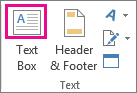
Nel foglio di lavoro fare clic e trascinare per disegnare la casella di testo con le dimensioni desiderate.
Per aggiungere testo, fare clic all'interno della casella e digitare o incollare il testo.
Nota
- Per formattare il testo nella casella, selezionare il testo e quindi usare le opzioni di formattazione disponibili nel gruppo Carattere della scheda Home.

- Per posizionare la casella di testo, fare clic su di essa e quindi, quando il puntatore assume la forma di frecce incrociate (
), trascinare la casella di testo in una nuova posizione.
- Si può anche modificare o rimuovere il bordo di una casella di testo o di una forma.
Outlook
Fare clic nel corpo di un messaggio di posta elettronica aperto.
Nel gruppo Testo della scheda Inserisci fare clic su Casella di testo e quindi su Disegna casella di testo.
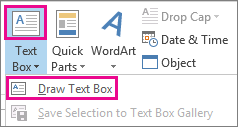
Fare clic e trascinare il corpo del messaggio per disegnare una casella di testo delle dimensioni desiderate.
Per aggiungere testo, fare clic all'interno della casella e digitare o incollare il testo.
Nota
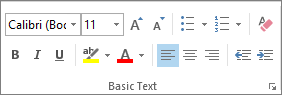
- Per formattare il testo nella casella, selezionare il testo e quindi utilizzare le opzioni di formattazione disponibili nel gruppo Testo base della scheda Messaggio.
Per posizionare la casella di testo, fare clic su di essa e quindi, quando il puntatore assume la forma di una
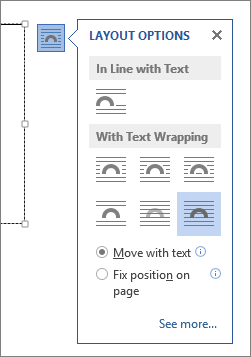
Per controllare il ritorno a capo del testo intorno alla casella, fare clic sul
e quindi selezionare un'opzione nell'elenco.
Si può anche modificare o rimuovere il bordo di una casella di testo o di una forma.
PowerPoint
- Nel gruppo Testo della scheda Inserisci fare clic su Casella di testo.
- Fare clic nella presentazione e quindi trascinare per disegnare una casella di testo delle dimensioni desiderate.
- Per aggiungere testo, fare clic all'interno della casella e digitare o incollare il testo.
Se non si utilizza il mouse
Premere ALT+N per passare alla scheda Inserisci.
Utilizzare i tasti di direzione per spostarsi sul pulsante Casella di testo.
Premere CTRL+Invio per aggiungere la casella di testo alla diapositiva e quindi digitare il testo.
Nota
- Per formattare il testo nella casella, selezionare il testo e quindi usare le opzioni di formattazione disponibili nel gruppo Carattere della scheda Home.

- Per posizionare la casella di testo, fare clic su di essa e quindi, quando il puntatore assume la forma di una
- Si può anche modificare o rimuovere il bordo di una casella di testo o di una forma.
Project
In un progetto con un diagramma di Gantt, fare clic sulla scheda Formato e fare clic su Disegno.
Fare clic su Casella di testo e quindi trascinare nel diagramma di Gantt per disegnare la casella di testo delle dimensioni desiderate.
Per aggiungere testo, fare clic all'interno della casella e digitare o incollare il testo.
Nota
- Per formattare il testo nella casella, selezionare il testo, fare clic sulla scheda Attività e utilizzare le opzioni di formattazione del gruppo Carattere.
- Si può anche modificare o rimuovere il bordo di una casella di testo o di una forma.
Copiare una casella di testo
Fare clic sul bordo della casella di testo che si desidera copiare.
Premere CTRL+C.
Nota
Verificare che il puntatore si trovi sul bordo della casella di testo, non al suo interno. Se il puntatore si trova all'interno, premendo CTRL+C verrà copiato il testo, non la casella di testo.
Selezionare una posizione e premere CTRL+V per incollare la casella di testo.
Eliminazione di una casella di testo
Fare clic sul bordo della casella di testo che si desidera eliminare e quindi scegliere Elimina.
Nota
Verificare che il puntatore sia sul bordo della casella di testo, non al suo interno. Se il puntatore si trova all'interno, premendo CANC verrà eliminato il testo, non la casella di testo.