I grafici sparkline sono piccoli grafici all'interno di singole celle di un foglio di lavoro che possono essere usati per rappresentare visivamente e visualizzare una tendenza nei dati. I grafici sparkline possono attirare l'attenzione su elementi importanti, ad esempio cambiamenti stagionali o cicli economici, ed evidenziano i valori massimi e minimi con un colore diverso. La visualizzazione delle tendenze nei dati del foglio di lavoro può essere utile, specialmente quando si condividono i dati con altre persone.

Selezionare una cella vuota vicina ai dati che si vogliono visualizzare in un grafico sparkline.
Nel gruppo Grafici sparkline della scheda Inserisci selezionare Linea, Colonna o Vincita/perdita.

Nella casella Intervallo dati immettere l'intervallo di celle che contiene i dati da visualizzare nel grafico sparkline.
Ad esempio, se i dati sono nelle celle A, B, C e D della riga 2, immettere A2:D2.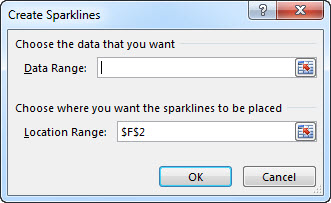
Se si preferisce selezionare l'intervallo di celle nel foglio di lavoro, selezionare
 per comprimere temporaneamente la finestra di dialogo. Selezionare le celle nel foglio di lavoro e quindi selezionare
  per visualizzare la finestra di dialogo per intero.
Selezionare OK.
Sulla barra multifunzione viene visualizzata la scheda Grafico sparkline . Utilizzare la scheda Stile per personalizzare i grafici sparkline.

Suggerimenti
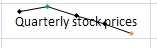
- Dato che un grafico sparkline è incorporato in una cella, costituisce lo sfondo di qualsiasi testo immesso nella cella stessa, come mostra l'esempio seguente.
- Se è stata selezionata una sola cella, è sempre possibile in seguito copiare il grafico sparkline in altre celle di una riga o di una colonna tramite la funzione di trascinamento o il comando Ricopia in basso (CTRL+B).
Personalizzare i grafici sparkline
Dopo la creazione di grafici sparkline, è possibile modificare il tipo, lo stile e la formattazione di questi in qualsiasi momento.
Selezionare i grafici sparkline da personalizzare per visualizzare la barra degli strumenti Strumenti grafici sparkline sulla barra multifunzione.
Nella scheda Stile selezionare le opzioni desiderate. È possibile:
Visualizzare indicatori per evidenziare valori singoli nei grafici sparkline a linee.

Modificare lo stile o la formattazione dei grafici sparkline.

Mostrare e modificare le impostazioni degli assi.

Se si seleziona l'opzione Tipo di asse data in questo elenco a discesa, Excel apre la finestra di dialogo Intervallo di date sparkline . Da qui è possibile selezionare l'intervallo della cartella di lavoro contenente i valori di data desiderati per i dati del grafico sparkline.

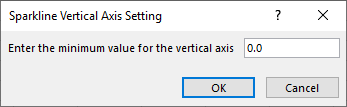
Se si selezionano le opzioni Valore personalizzato in questo elenco a discesa, Excel apre la finestra di dialogo Impostazione asse verticale grafico sparkline . Da qui è possibile immettere il valore minimo o massimo (a seconda dell'opzione selezionata) dell'asse verticale per i dati del grafico sparkline. Per impostazione predefinita, Excel determina come visualizzare i dati del grafico sparkline, quindi con queste opzioni è possibile controllare i valori minimo e massimo.
Modificare la modalità di visualizzazione dei dati.

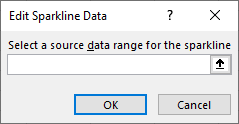
Se si seleziona l'opzione Modifica dati sparkline singolo in questo elenco a discesa, Excel apre la finestra di dialogo Modifica dati sparkline . Da qui è possibile selezionare l'intervallo della cartella di lavoro contenente i dati desiderati per i dati del grafico sparkline. Usare questa opzione se si desidera modificare un solo grafico sparkline.
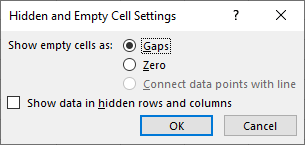
Se si seleziona l'opzione Celle nascoste & vuote in questo elenco a discesa, Excel apre la finestra di dialogo Impostazioni celle nascoste e vuote . Questa opzione consente di modificare il modo in cui Excel considera i valori nascosti e Null per i dati sparkline.
È possibile scegliere di visualizzare le celle vuote come punti dati come spazi vuoti, zero o connessione con linee.
Selezionare l'opzione Mostra dati nelle righe e nelle colonne nascoste per fare in modo che Excel includa i dati nelle righe e nelle colonne nascoste nei dati del grafico sparkline. Deselezionare questa opzione per fare in modo che Excel ignori i dati nelle righe e nelle colonne nascoste.