
L'aggiunta di un colore a righe o colonne alternate, spesso denominate bande colorate, può semplificare l'analisi dei dati nel foglio di lavoro. Per formattare righe o colonne alternate, è possibile applicare rapidamente un formato di tabella preimpostato. Con questo metodo, lo sfondo delle righe o colonne alternate viene applicato automaticamente quando si aggiungono righe e colonne.
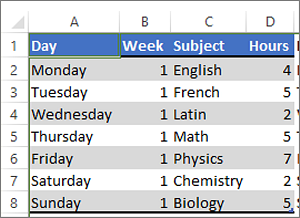
Ecco la procedura:
- Selezionare l'intervallo di celle da formattare.
- Passare a Formato home>come tabella.
- Selezionare uno stile tabella a righe alternate evidenziate.
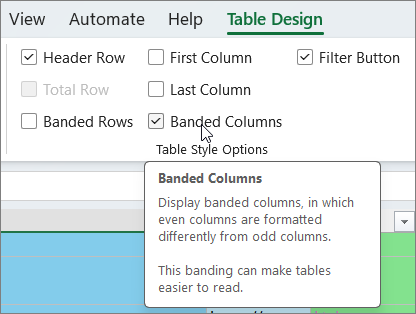
- Per modificare l'ombreggiatura da righe a colonne, selezionare la tabella, in Struttura tabella, quindi deselezionare la casella Righe alternate evidenziate e selezionare la casella Colonne alternate evidenziate .
Suggerimento
Se si vuole mantenere uno stile tabella a righe o colonne alternate senza la funzionalità di tabella, è possibile convertire la tabella in un intervallo di dati. L'applicazione dello stile a righe o colonne alternate evidenziate non continua automaticamente man mano che si aggiungono altre righe o colonne, ma è possibile copiare i formati di colori alternati nelle nuove righe mediante il comando Copia formato.
Usare la formattazione condizionale per applicare il formato a righe o colonne alternate evidenziate
È possibile usare una regola di formattazione condizionale per applicare una formattazione diversa a righe o colonne specifiche.

Ecco la procedura:
Nel foglio di lavoro eseguire una delle operazioni seguenti:
- Per applicare l'ombreggiatura a un determinato intervallo di celle, selezionare le celle che si desidera formattare.
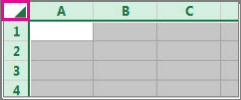
- Per applicare l'ombreggiatura all'intero foglio di lavoro, selezionare il pulsante Seleziona tutto .
Passare a Home> -Nuova regoladi formattazione condizionale>.
Nella casella Selezionare un tipo di regola selezionare Usa una formula per determinare le celle da formattare.
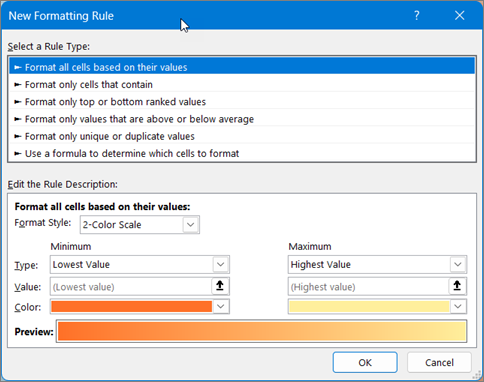
Per applicare il colore a righe alternate, nella casella Formatta i valori per cui questa formula restituisce Vero digitare la formula =RESTO(RIGA(),2)=0.
Per applicare il colore a colonne alternate, digitare la formula =RESTO(COLONNA(),2)=0.
Queste formule determinano se la numerazione di una riga o colonna è pari o dispari e quindi applicano il colore di conseguenza.Selezionare Formato.
Nella casella Formato celle selezionare Riempimento.
Selezionare un colore e scegliere OK.
È possibile visualizzare in anteprima la scelta in Esempio e selezionare OK o selezionare un altro colore.
Suggerimento
- Per modificare la regola di formattazione condizionale, fare clic su una delle celle a cui è applicata la regola, passare a Home>Formattazione condizionale>gestisci regole>Modifica regola e quindi apportare le modifiche desiderate.
- Per cancellare la formattazione condizionale dalle celle, selezionarle, passare a Cancella home> e scegliere Cancella formati.
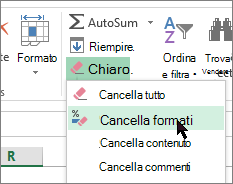
- Per copiare la formattazione condizionale in altre celle, fare clic su una delle celle a cui è applicata la regola, passare al
home> e quindi selezionare le celle da formattare.