

Questo articolo illustra come applicare automaticamente l'ombreggiatura a righe o colonne a righe alterne in un foglio di lavoro.
Esistono due modi per applicare l'ombreggiatura a righe o colonne alternate: è possibile applicare l'ombreggiatura usando una semplice formula di formattazione condizionale oppure usare uno stile di tabella predefinito di Excel ai dati.
Tecnica 1: Applicare l'ombreggiatura a righe o colonne alternate usando la formattazione condizionale
Un modo per applicare l'ombreggiatura a righe o colonne alternate nel foglio di lavoro consiste nel creare una regola di formattazione condizionale. In questa regola viene usata una formula per determinare se una riga ha una numerazione pari o dispari e quindi viene applicata l'ombreggiatura appropriata. La formula è illustrata di seguito:
=RESTO(RIGA(),2)=0
Nota
Se si desidera applicare l'ombreggiatura a colonne alternate anziché a righe alternate, immettere invece =RESTO(COLONNA(),2)=0 .
Nel foglio di lavoro eseguire una delle operazioni seguenti:
- Per applicare l'ombreggiatura a un determinato intervallo di celle, selezionare le celle che si desidera formattare.
- Per applicare l'ombreggiatura all'intero foglio di lavoro, fare clic sul pulsante Seleziona tutto .

Nel gruppo Stili della scheda Home selezionare la freccia accanto a Formattazione condizionale e quindi selezionare Nuova regola.
Nella finestra di dialogo Nuova regola di formattazione , in Selezionare un tipo di regola, selezionare Usa una formula per determinare le celle da formattare.
Nella casella Formatta valori per cui questa formula restituisce Vero immettere =RESTO(RIGA(),2)=0, come illustrato nella figura seguente.
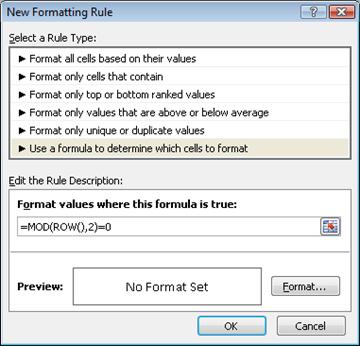
Selezionare Formato.
Nella finestra di dialogo Formato celle , selezionare la scheda Riempimento .
Selezionare il colore di sfondo o motivo da usare per le righe ombreggiate e quindi scegliere OK.
A questo punto, il colore appena selezionato dovrebbe comparire nella finestra Anteprima della finestra di dialogo Nuova regola di formattazione .Per applicare la formattazione alle celle del foglio di lavoro, selezionare OK
Nota
Per visualizzare o modificare la regola di formattazione condizionale, nel gruppo Stili della scheda Home selezionare la freccia accanto a Formattazione condizionale e quindi selezionare Gestisci regole.
Tecnica 2: applicare l'ombreggiatura a righe o colonne alternate usando uno stile tabella di Excel
Un altro modo per aggiungere rapidamente ombreggiature o bande a righe alternate consiste nell'applicare uno stile tabella Excel predefinito. Questa operazione è utile quando si vuole formattare un intervallo specifico di celle e si vogliono sfruttare i vantaggi aggiuntivi di una tabella, ad esempio la possibilità di visualizzare rapidamente le righe del totale o le righe di intestazione in cui vengono visualizzati automaticamente gli elenchi a discesa dei filtri.
Per impostazione predefinita, le righe di una tabella vengono contrassegnate con formattazione a righe/colonne alternate evidenziate per facilitare la lettura dei dati. L'applicazione automatica delle righe/colonne alternate evidenziate continua se si aggiungono o eliminano righe nella tabella.
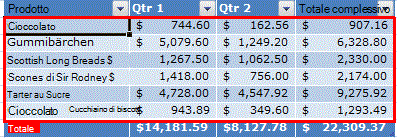
Se si ritiene che lo stile di tabella sia desiderato senza la funzionalità di tabella, è possibile convertire la tabella in un intervallo di dati normale. In questo caso, tuttavia, non si otterrà la formattazione automatica delle bande man mano che si aggiungono altri dati all'intervallo.
Nel foglio di lavoro selezionare l'intervallo di celle da formattare.
Nel gruppo Stili della scheda Home selezionare Formatta come tabella.
In Chiaro, Medio o Scuro selezionare lo stile di tabella che si desidera usare.
Suggerimento
Gli stili di tabella personalizzati, se creati in precedenza, sono disponibili in Stili personalizzati. Per altre informazioni su come creare uno stile di tabella personalizzato, vedere Formattare una tabella di Excel.
Nella finestra di dialogo Formatta come tabella selezionare OK.
Si noti che la casella di controllo Righe alternate evidenziate è selezionata per impostazione predefinita nel gruppo Opzioni stile tabella .
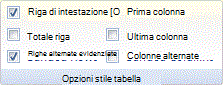
Se si desidera applicare l'ombreggiatura a colonne alternate anziché a righe alternate, è possibile deselezionare questa casella di controllo e selezionare Colonne alternate evidenziate .Se si vuole convertire la tabella di Excel in un intervallo di celle normale, selezionare un punto qualsiasi della tabella per visualizzare gli strumenti necessari per convertire la tabella in un intervallo di dati.
Nel gruppo Strumenti della scheda Progettazione tabella selezionare Converti in intervallo.
Suggerimento
È anche possibile fare clic con il pulsante destro del mouse sulla tabella, selezionare Tabella e quindi selezionare Converti in intervallo.
Servono altre informazioni?
È sempre possibile rivolgersi a un esperto della Tech Community di Excel o ottenere supporto nelle Community.