
Excel può consigliare i grafici da usare. Il grafico consigliato dipende da come si dispongono i dati nel foglio di lavoro. Potrebbe anche essere presente un grafico specifico. La modalità di organizzazione dei dati determina i tipi di grafico che è possibile usare.
Come disporre i dati
| Tipo di grafico | Disporre i dati |
|---|---|
| Istogramma, grafico a barre, a linee, ad area, a superficie o radar | In righe o colonne, ad esempio: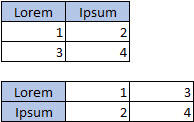
|
| Grafico a torta Questo grafico usa un set di valori (serie di dati). |
In una colonna o riga, e una colonna o riga di etichette, ad esempio:
|
| Grafico ad anello Questo grafico può usare una o più serie di dati |
In più colonne o righe di dati e in una colonna o riga di etichette, ad esempio:
|
| Grafico a dispersione (XY) o a bolle | Nelle colonne posizionare i valori x nella prima colonna e i valori y nelle due colonne successive, ad esempio:
|
| Grafico azionario | In colonne o righe, usando una combinazione di valori di volume, apertura, massimo, minimo e chiusura, con nomi o date come etichette nell'ordine corretto, ad esempio: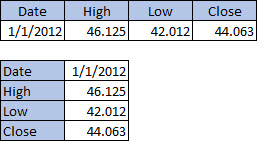
|
Suggerimenti sulla disposizione dei dati per i grafici
Ecco alcuni suggerimenti su come procedere se i dati non corrispondono all'organizzazione suggerita.
Selezionare specifiche celle, colonne o righe di dati. Se ad esempio sono presenti più colonne di dati ma si vuole usare un grafico a torta, selezionare la colonna contenente le etichette e una sola colonna di dati.
Invertire le righe e le colonne del grafico dopo averlo creato.
- Selezionare il grafico.
- Nella scheda Struttura grafico fare clic su Seleziona dati.
- Selezionare Inverti righe/colonne.
Trasporre i dati di origine tra gli assi X e Y e incollare i dati trasposti nella nuova posizione. Quindi è possibile usare i dati trasposti per creare il grafico.
- Selezionare i dati.
- Nella scheda Home , seleziona Copia
 .
. - Fare clic nel punto in cui inserire i nuovi dati trasposti.
- Premere CTRL+OPZIONE+V
- Selezionare Trasponi e quindi fare clic su OK.