

È possibile usare un pulsante di controllo modulo o un pulsante di comando (un controllo ActiveX) per eseguire una macro che esegue un'azione quando un utente fa clic su di esso. Entrambi questi pulsanti sono noti anche come pulsanti di comando, che possono essere configurati per automatizzare la stampa di un foglio di lavoro, il filtraggio dei dati o il calcolo dei numeri. In generale, un pulsante di controllo modulo e un pulsante di comando di controllo ActiveX sono simili per aspetto e funzione. Esistono tuttavia alcune differenze, illustrate nelle sezioni seguenti.
Suggerimento
Le informazioni contenute in questo articolo sono destinate agli utenti avanzati di Excel. Per altre informazioni sulle macro, vedere Aggiungere o modificare una macro per un controllo in un foglio di lavoro.
Pulsante (controllo modulo)
|
Pulsante di comando (controllo ActiveX)
|
|---|
Nelle sezioni seguenti verrà illustrato come aggiungere una macro a un pulsante in Excel, per Windows o per Mac.
Nota
I controlli ActiveX non sono supportati nel Mac.
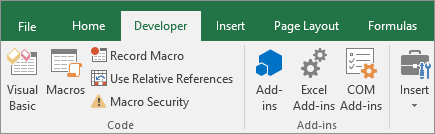
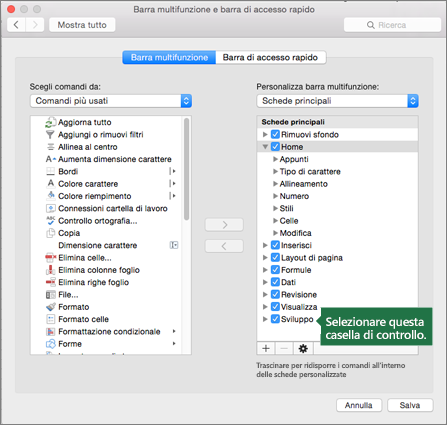
Le macro e gli strumenti VBA sono disponibili nella scheda Sviluppo , che è nascosta per impostazione predefinita.
Il primo passaggio consiste nell'abilitarlo. Per altre informazioni, vedere l'articolo: Visualizzare la scheda Sviluppo .
Aggiungere un pulsante (controllo modulo)
- Nel gruppo Controlli della scheda Sviluppo fare clic su Inserisci e quindi in Controlli modulo fare clic su Pulsante
 .
. - Fare clic nel punto del foglio di lavoro in cui si vuole visualizzare l'angolo superiore sinistro del pulsante. Viene visualizzata la finestra popup Assegna macro .
- Assegnare una macro al pulsante, quindi fare clic su OK.
- Per specificare le proprietà di controllo del pulsante, fare clic con il pulsante destro del mouse sul pulsante e quindi scegliere Formato controllo.
Aggiungere un pulsante di comando (controllo ActiveX)
Nel gruppo Controlli della scheda Sviluppo fare clic su Inserisci e quindi in Controlli ActiveX fare clic su Pulsante
di comando.Fare clic nel foglio di lavoro in cui si vuole visualizzare l'angolo superiore sinistro del pulsante di comando.
Nel gruppo Controlli fare clic su Visualizza codice. Verrà avviato il Visual Basic Editor. Assicurarsi che si sia selezionato Fare clic nell'elenco a discesa a destra. La routine sub CommandButton1_Click (vedere la figura seguente) esegue queste due macro quando si fa clic sul pulsante: SelectC15 e HelloMessage.
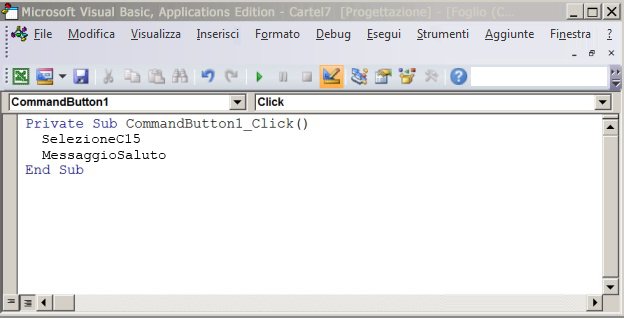
Nella sottoprocedura per il pulsante di comando eseguire una delle operazioni seguenti:
- Immettere il nome di una macro esistente nella cartella di lavoro. È possibile trovare le macro facendo clic su Macro nel gruppo Codice . È possibile eseguire più macro da un pulsante immettendo i nomi delle macro in righe separate all'interno della sottoprocedura.
- Se necessario, aggiungere il proprio codice VBA.
Chiudere l'editor di Visual Basic e fare clic su Modalità
 progettazione per assicurarsi che la modalità progettazione sia disattivata.
Per eseguire il codice VBA che ora fa parte del pulsante, fare clic sul pulsante di comando ActiveX appena creato.
Per modificare il controllo ActiveX, verificare che sia attiva la modalità progettazione. Nel gruppo Controlli della scheda Sviluppo attivare la modalità Progettazione.
Per specificare le proprietà di controllo del pulsante di comando, nel gruppo Controlli della scheda Sviluppo fare clic su Proprietà
 . È anche possibile fare clic con il pulsante destro del mouse sul pulsante di comando e quindi scegliere Proprietà.
Nota
Prima di fare clic su Proprietà, verificare che l'oggetto per il quale si desidera esaminare o modificare le proprietà sia già selezionato.
Viene visualizzata la casella Proprietà . Per informazioni dettagliate su ogni proprietà, selezionare la proprietà e quindi premere F1 per visualizzare un argomento della Guida di Visual Basic. È inoltre possibile digitare il nome della proprietà nella casella Cerca della Guida di Visual Basic. Nella tabella seguente sono riepilogate le proprietà disponibili.
| Per specificare | Utilizzare la proprietà |
|---|---|
| Generale: | |
| Indica se il controllo viene caricato all'apertura della cartella di lavoro. (Ignorato per i controlli ActiveX.) | AutoLoad (Excel) |
| Indica se il controllo può ricevere lo stato attivo e rispondere agli eventi generati dall'utente. | Enabled (modulo) |
| Se è possibile modificare il controllo. | Locked (modulo) |
| Il nome del controllo. | Name (modulo) |
| Il modo in cui il controllo è collegato alle celle sottostanti (mobile, mobile ma non ridimensionabile o mobile e ridimensionabile). | Placement (Excel) |
| Se è possibile stampare il controllo. | PrintObject (Excel) |
| Se il controllo è visibile o nascosto. | Visible (modulo) |
| Testo: | |
| Attributi del tipo di carattere (grassetto, corsivo, dimensione, barrato, sottolineato e spessore). | Bold, Italic, Size, StrikeThrough, Underline e Weight (modulo) |
| Testo descrittivo nel controllo che lo identifica o lo descrive. | Caption (modulo) |
| Se il contenuto del controllo va a capo automaticamente alla fine della riga. | WordWrap (modulo) |
| Dimensioni e posizione: | |
| Se le dimensioni del controllo vengono regolate automaticamente per visualizzare tutto il contenuto. | AutoSize (modulo) |
| L'altezza o la larghezza in punti. | Height o Width (modulo) |
| La distanza tra il controllo e il margine sinistro o superiore del foglio di lavoro. | Left o Top (modulo) |
| Formattazione: | |
| Il colore di sfondo. | BackColor (modulo) |
| Lo stile dello sfondo (trasparente oppure opaco). | BackStyle (modulo) |
| Il colore di primo piano. | ForeColor (modulo) |
| L'eventuale ombreggiatura del controllo. | Shadow (Excel) |
| Immagine: | |
| La bitmap da visualizzare nel controllo. | Picture (modulo) |
| La posizione dell'immagine rispetto alla didascalia (a sinistra, in alto, a destra e così via). | PicturePosition (modulo) |
| Tastiera e mouse: | |
| Il tasto di scelta rapida per il controllo. | Accelerator (modulo) |
| Un'icona del mouse personalizzata. | MouseIcon (modulo) |
| Tipo di puntatore visualizzato quando l'utente posiziona il puntatore su un particolare oggetto (standard, freccia, I-beam e così via). | MousePointer (modulo) |
| Indica se il controllo assume lo stato attivo quando viene premuto. | TakeFocusOnClick (modulo) |
Servono altre informazioni?
È sempre possibile rivolgersi a un esperto della Tech Community di Excel o ottenere supporto nelle Community.