

Una colonna calcolata consente di aggiungere dati derivati a una tabella nel modello di dati. Invece di incollare o importare valori nella colonna, creare una formula DAX (Data Analysis Expressions) in Power Pivot che definisce i valori della colonna.
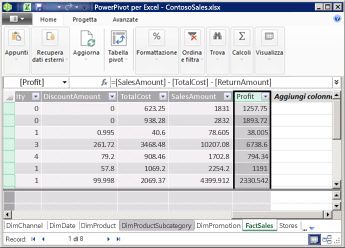
Ad esempio, potrebbe essere necessario aggiungere i valori dei ricavi delle vendite in ogni riga di una tabella FactSales . Aggiungendo una nuova colonna calcolata e usando la formula = [SalesAmount] - [TotalCost] - [ReturnAmount], è possibile calcolare nuovi valori sottraendo i valori di ogni riga delle colonne TotalCost e ReturnAmount dai valori in ogni riga della colonna SalesAmount . È quindi possibile usare la colonna Profitti in una tabella pivot, in un grafico pivot o in altre analisi che usano il modello di dati.
Questa figura mostra una colonna calcolata in Power Pivot.
Nota
Anche se le colonne e le misure calcolate si basano entrambe su formule, hanno scopi diversi. Le misure vengono usate più spesso nell'area dei valori di una tabella pivot o di un grafico pivot. Usare le colonne calcolate quando è necessario che un valore calcolato sia archiviato per ogni riga e sia disponibile come campo in tabelle pivot, grafici pivot, filtri dei dati, filtri, righe, colonne o assi del grafico. Per altre informazioni sulle misure, vedere Misure in Power Pivot.
Informazioni sulle colonne calcolate
Le formule nelle colonne calcolate sono molto simili a quelle create in Excel. Tuttavia, non è possibile creare formule diverse per righe diverse in una tabella. La formula DAX viene invece applicata automaticamente all'intera colonna.
Quando una colonna contiene una formula, calcola il valore per ogni riga. I valori nella colonna vengono calcolati immediatamente dopo l'immissione della formula e vengono ricalcolati quando vengono aggiornate le modifiche dei dati sottostanti o i calcoli dipendenti.
Le colonne calcolate possono fare riferimento ad altre colonne e misure calcolate nello stesso modello di dati. Ad esempio, si potrebbe creare una colonna calcolata per estrarre un numero da una stringa di testo e quindi usare tale numero in un'altra colonna calcolata.
Esempio
È possibile creare colonne calcolate usando dati già esistenti nella tabella. Ad esempio, è possibile scegliere di concatenare valori, eseguire addizioni, estrarre sottostringhe o confrontare i valori in altri campi. Per aggiungere una colonna calcolata, è necessario avere già almeno una tabella in Power Pivot.
Ad esempio:
= EOMONTH([StartDate], 0)
Nell'esempio seguente la formula usa i valori della colonna DataInizio in una tabella Promozione. Calcola quindi il valore di fine mese per ogni riga della tabella Promozione. Il secondo parametro specifica il numero di mesi prima o dopo il mese in StartDate; In questo caso, 0 indica lo stesso mese. Ad esempio, se il valore nella colonna DataInizio è 1/6/2001, il valore nella colonna calcolata sarà 30/06/2001.
Denominazione delle colonne calcolate
Per impostazione predefinita, le nuove colonne calcolate vengono aggiunte a destra delle altre colonne e alla colonna viene automaticamente assegnato il nome predefinito di ColonnaCalcolata1, ColonnaCalcolata2 e così via. Dopo aver creato le colonne, è possibile ridisporre e rinominare le colonne in base alle esigenze.
Esistono alcune restrizioni per le modifiche alle colonne calcolate:
- Ogni nome di colonna deve essere univoco all'interno di una tabella.
- Evitare i nomi già usati per le misure all'interno dello stesso modello di dati. Per evitare confusione, usare nomi distinti e riferimenti di colonna completi quando si fa riferimento alle colonne.
- Quando si rinomina una colonna calcolata, è necessario aggiornare anche le formule che si basano sulla colonna esistente. A meno che non si sia in modalità di aggiornamento manuale, l'aggiornamento dei risultati delle formule viene eseguito automaticamente. Tuttavia, questa operazione potrebbe richiedere del tempo.
- Non è possibile usare determinati caratteri nei nomi delle colonne o nei nomi di altri oggetti in Power Pivot. Per altre informazioni, vedere "Requisiti di denominazione" nella sintassi di DAX.
Per rinominare o modificare una colonna calcolata esistente
- Nella finestra di Power Pivot fare clic con il pulsante destro del mouse sull'intestazione della colonna calcolata da rinominare e scegliere Rinomina colonna.
- Digitare un nuovo nome e quindi premere INVIO per accettare il nuovo nome.
Modifica del tipo di dati
Per una colonna calcolata è possibile modificare il tipo di dati nello stesso modo in cui si modifica il tipo di dati per le altre colonne. La conversione potrebbe non riuscire se i dati contengono valori incompatibili.
Prestazioni delle colonne calcolate
Le colonne calcolate possono richiedere più risorse rispetto alle misure perché i relativi valori vengono calcolati e archiviati per ogni riga di una tabella. Al contrario, una misura viene calcolata solo per le celle usate in una tabella pivot o in un grafico pivot.
Ad esempio, una tabella con un milione di righe ha sempre una colonna calcolata con un milione di risultati e un corrispondente effetto sulle prestazioni. In genere, tuttavia, una tabella pivot filtra i dati applicando intestazioni di riga e colonna. Questo significa che la misura viene calcolata solo per il sottoinsieme di dati in ogni cella della tabella pivot.
Una formula ha dipendenze dai riferimenti a oggetti presenti nella formula, ad esempio altre colonne o espressioni che valutano i valori. Ad esempio, una colonna calcolata basata su un'altra colonna o un calcolo che contiene un'espressione con un riferimento a colonna non può essere valutata finché non viene valutata l'altra colonna. Per impostazione predefinita, l'aggiornamento automatico è abilitato. Tenere presente che le dipendenze delle formule possono influire sulle prestazioni.
Per evitare problemi di prestazioni quando si creano colonne calcolate, seguire queste linee guida:
- Anziché creare un'unica formula contenente molte dipendenze complesse, creare le formule in passaggi, con i risultati salvati in colonne, in modo da poter convalidare i risultati e valutare le variazioni delle prestazioni. Quando possibile, è consigliabile usare le misure anziché le colonne calcolate per i calcoli che non devono essere archiviati per ogni riga.
- Le modifiche ai dati spesso determinano aggiornamenti alle colonne calcolate. Puoi evitare questo comportamento impostando la modalità di ricalcolo su manuale. Se il ricalcolo è impostato su manuale, i risultati della colonna calcolata potrebbero non riflettere le modifiche recenti ai dati fino a quando non si aggiorna e si ricalcola il modello.
- Se si modificano o si eliminano relazioni tra tabelle, le formule che usano le colonne in tali tabelle non sono valide.
- Se si crea una formula che contiene una dipendenza circolare o autoreferenziale, si verifica un errore.
Attività
Per altre informazioni sull'uso delle colonne calcolate, vedere Creare una colonna calcolata in Power Pivot.