

Per cambiare rapidamente il tipo di carattere, i colori o l'aspetto generale degli oggetti in tutti i fogli della cartella di lavoro, provare a usare un altro tema o a personalizzare un tema per soddisfare le proprie esigenze. Se si ha tema preferito, è possibile impostarlo come predefinito per tutte le nuove cartelle di lavoro.
Per passare a un altro tema, selezionare Temi layout di> pagina e selezionare quello desiderato.
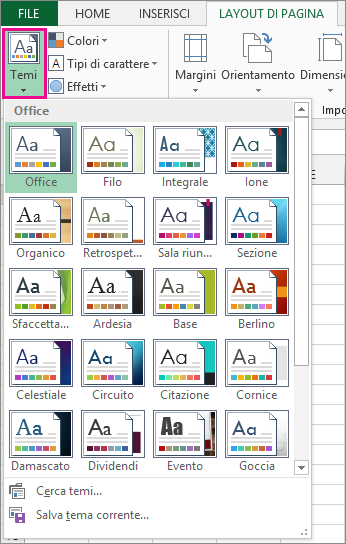
Per personalizzare il tema, modifica i colori, i tipi di carattere e gli effetti in base alle esigenze. Salvare le modifiche con il tema corrente e impostarlo come tema predefinito per tutte le nuove cartelle di lavoro.
Cambiare i colori del tema
Quando si seleziona una diversa tavolozza di colori del tema o se si modificano i colori, è possibile modificare i colori disponibili nella selezione colori e i colori usati nella cartella di lavoro.
Selezionare Colori temi layout>> di paginae selezionare il set di colori desiderato.
Nel tema corrente viene usato il primo set di colori.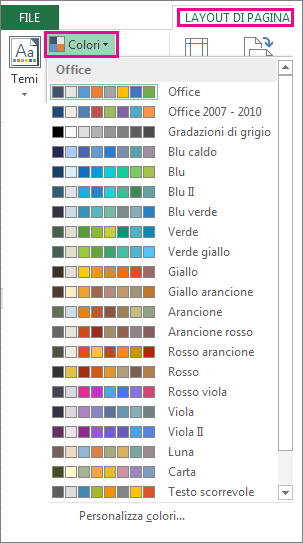
Per creare un set di colori personalizzato, selezionare Personalizza colori.
Per ogni colore del tema che si vuole modificare, selezionare il pulsante accanto a quel colore e quindi selezionare un colore in Colori tema.
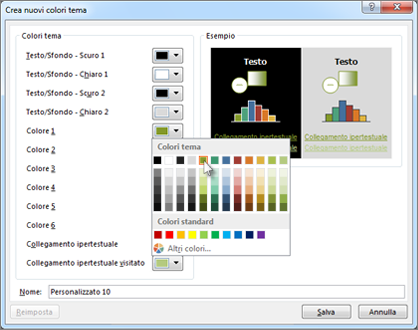
Per aggiungere un colore personalizzato, selezionare Altri colori e quindi selezionare un colore nella scheda Standard o immettere numeri nella scheda Personalizzato.
Suggerimento
Nella casella Esempio viene visualizzata un'anteprima delle modifiche apportate.
Nella casella Nome digitare un nome per il nuovo set di colori e selezionare Salva.
Suggerimento
Selezionare Ripristina prima di selezionare Salva se si desidera tornare ai colori originali.
Per salvare questi nuovi colori del tema con il tema corrente, selezionare il gruppo>Temi layout di> pagina Salva>tema corrente.
Cambiare i tipi di carattere del tema
Quando si seleziona un tipo di carattere per tema diverso, si modifica tutto il testo contemporaneamente. Per il funzionamento di questa funzionalità, formattare il testo usando i tipi di carattere corpo e intestazione .
Selezionare itipi di carattere deitemi> del layout> di pagina e scegliere il set di tipi di carattere desiderato.
Il tema corrente usa il primo set di tipi di carattere.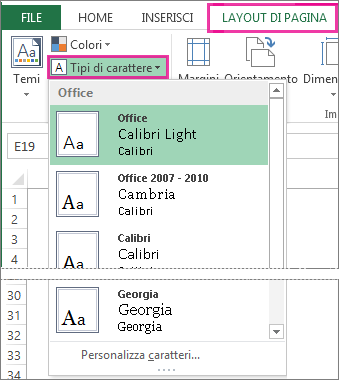
Selezionare Personalizza caratteri per creare un set di tipi di carattere personalizzato.
Nella finestra di dialogo Crea nuovi caratteri del tema , selezionare i tipi di carattere desiderati negli elenchi a discesa Carattere intestazione e Carattere corpo .
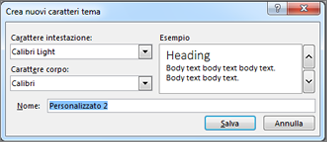
Digitare un nome per il nuovo set di tipi di carattere nella casella Nome e quindi selezionare Salva.
Per salvare questi nuovi tipi di carattere del tema con il tema corrente, selezionare il gruppo>Temi layout> di pagina Salva>tema corrente.
Cambiare gli effetti di un tema
Quando si seleziona un set di effetti diverso, viene modificato anche l'aspetto degli oggetti usati nel foglio di lavoro. Gli effetti applicano diversi tipi di bordi ed effetti visivi, come ombreggiature e ombre.
Selezionare il gruppo >Effetti temi layout di pagina> e scegliere l'insieme di effetti desiderato.
Il tema corrente usa il primo set di effetti.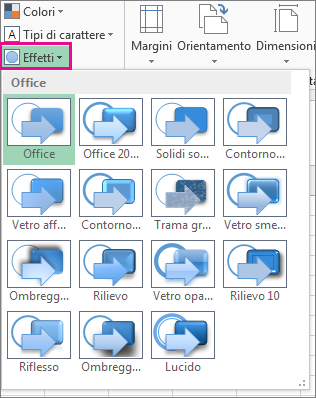
Nota
Non è possibile personalizzare un set di effetti.
Per salvare gli effetti selezionati con il tema corrente, selezionare il gruppo>Temi layout di> pagina Salva>tema corrente.
Salvare un tema personalizzato per riutilizzarlo
Dopo aver apportato le modifiche al tema, salvarlo per usarlo di nuovo.
Selezionare il gruppo>Temi layout di> pagina Temi>Salva tema corrente.
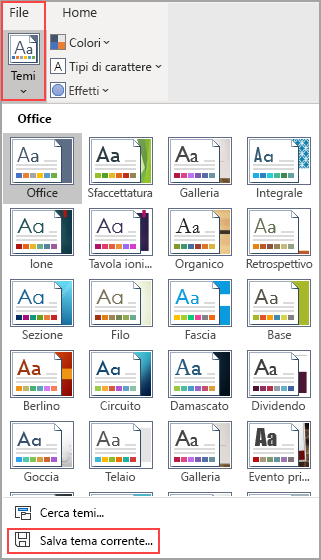
Nella casella Nome file , digita un nome per il tema e seleziona Salva.
Nota
Il tema viene salvato come file del tema (con estensione thmx) nella cartella Temi documento nell'unità locale. Excel lo aggiunge automaticamente all'elenco di temi personalizzati visualizzato quando si fa clic su Temi.
Usare un tema personalizzato come predefinito per le nuove cartelle di lavoro
Per usare il tema personalizzato per tutte le nuove cartelle di lavoro, applicarlo a una cartella di lavoro vuota e quindi salvarla come modello denominato Cartel.xltx nella cartella XLStart (in genere C:\Users\*user name*\AppData\Local\Microsoft\Excel\XLStart).
Per configurare Excel in modo che apra automaticamente una nuova cartella di lavoro che usa Libro.xltx:
Fare clic suOpzionifile>.
Nella scheda Generale , in Opzioni di avvio, deselezionare la casella di controllo Mostra la schermata Start all'avvio dell'applicazione .
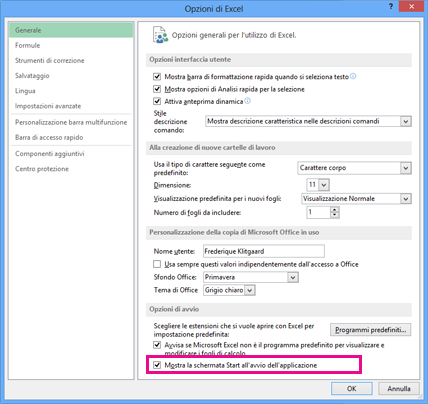
Al successivo avvio Excel apre una cartella di lavoro che usa Cartel.xltx.
Suggerimento
Premendo CTRL+N viene inoltre creata una nuova cartella di lavoro che utilizza Libro.xltx.