

Dopo la creazione di un grafico, può essere necessario apportare alcune modifiche per aumentarne l'impatto. In questo caso, è utile il pulsante Stili . Fare clic sul grafico, quindi sul , accanto al grafico nell'angolo in alto a destra, e selezionare un'opzione nelle raccolte Stile o Colore .
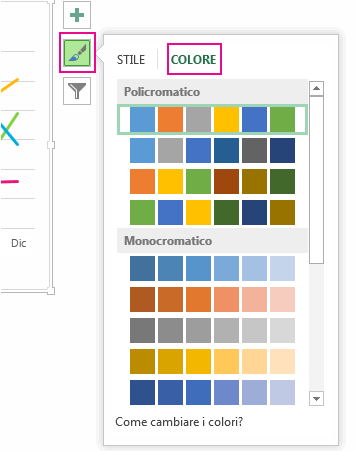
Modifica del colore di un grafico
- Fare clic sul grafico da modificare.
- Nell'angolo in alto a destra, accanto al grafico, fare clic sul pulsante Stili .
- Fare clic su Colori e selezionare la combinazione di colori desiderata.
Suggerimento
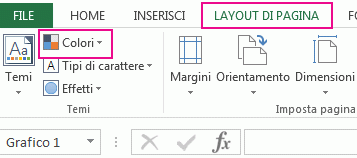
Per gli stili dei grafici, ovvero combinazioni di opzioni di formattazione e layout, si utilizzano i colori dei temi. Per cambiare combinazione dei colori, passare a un tema diverso. In Excel fare clic su Layout di pagina, fare clic sul pulsante Colori e quindi scegliere la combinazione di colori desiderata, In alternativa, creare colori di tema personalizzati.
Modifica dello stile del grafico
- Fare clic sul grafico da modificare.
- Nell'angolo in alto a destra accanto al grafico, fare clic sul pulsante Stili .
- Fare clic su Stile e selezionare l'opzione desiderata.
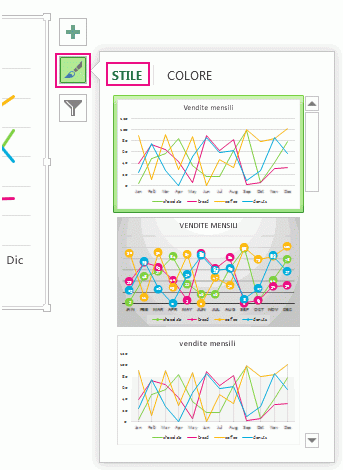 Mentre scorri la raccolta verso il basso, l'anteprima dinamica mostra come appariranno i dati del grafico con lo stile attualmente selezionato.