
Il vantaggio principale della connessione a dati esterni è che è possibile analizzare periodicamente questi dati in Microsoft Office Excel senza copiarli ripetutamente, operazione che può richiedere molto tempo e quindi essere soggetta a errori. Dopo aver creato una connessione a dati esterni, è anche possibile aggiornare automaticamente le cartelle di lavoro di Excel dall'origine dati originale, ogni volta che quest'ultima viene aggiornata con nuove informazioni.
Importante
Le connessioni ai dati esterni potrebbero essere disabilitate sul computer. Per eseguire la connessione ai dati quando si apre una cartella di lavoro, è necessario abilitare le connessioni dati tramite la barra Centro protezione. Per altre informazioni, vedere Aggiungere, rimuovere o visualizzare un autore attendibile, Documenti attendibili e Visualizzare le opzioni e le impostazioni personali nel Centro protezione Microsoft Office.
Informazioni sulla finestra di dialogo Connessioni esistenti
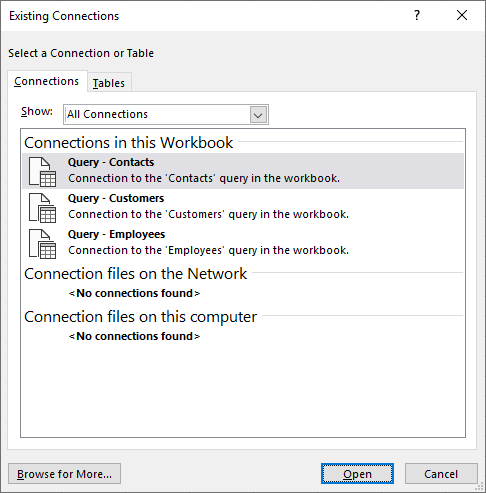
Per aprire la finestra di dialogo Connessioni esistenti , selezionare Dati>Connessioni esistenti. È possibile visualizzare tutte le connessioni disponibili e le tabelle di Excel nella cartella di lavoro. È possibile aprire una connessione o una tabella dall'elenco e quindi usare la finestra di dialogo Importa dati per decidere come importare i dati.
Nota
È inoltre possibile aprire la finestra di dialogo Connessioni esistenti dalla finestra di dialogo Modifica origine dati tabella pivot . Per altre informazioni sulla modifica dell'origine dati di una tabella pivot, vedere Modificare l'origine dati di una tabella pivot.
Scheda Connessioni
Nell'elenco a discesa Mostra eseguire una delle operazioni seguenti:
Tutti Per visualizzare tutte le connessioni, fare clic su Tutte le connessioni. Questa opzione è selezionata per impostazione predefinita.Cartella di lavoro Per visualizzare solo l'elenco delle connessioni utilizzate di recente, fare clic su Connessioni nella cartella di lavoro.
Questo elenco viene creato in base alle connessioni già definite, create tramite la finestra di dialogo Selezione origine dati della Creazione guidata Connessione dati o selezionate in precedenza come connessione nella finestra di dialogo.
Computer Per visualizzare solo le connessioni disponibili nel computer, selezionare File di connessione nel computer.
Questo elenco viene creato dalla cartella Origini dati personali , che in genere è archiviata nella cartella Documenti del computer.
Rete Per visualizzare solo le connessioni disponibili da un file di connessione accessibile dalla rete, selezionare File di connessione sulla rete. Questo elenco viene creato da una raccolta connessioni dati di Excel in un sito di Microsoft SharePoint Services. Un DCL è una raccolta documenti in un sito di SharePoint Services che contiene una raccolta di file Office Data Connection (ODC). In genere, un DCL viene configurato da un amministratore del sito, che può anche configurare il sito di SharePoint per visualizzare i file ODC da questo DCL nella finestra di dialogo Connessioni esterne . Per altre informazioni, vedere Guida di Amministrazione centrale SharePoint Services.
Selezionare la connessione desiderata e quindi selezionare Apri. Verrà visualizzata la finestra di dialogo Importa dati.
Decidere come importare i dati e quindi selezionare OK. Per altre informazioni sull'uso di questa finestra di dialogo, selezionare il punto interrogativo (?).
Suggerimento
Se la connessione desiderata non è visualizzata, è possibile creare una connessione. Fare clic su Sfoglia per altro e quindi, nella finestra di dialogo Seleziona origine dati , fare clic su Nuova origine per avviare la Creazione guidata connessione dati in modo da poter selezionare l'origine dati a cui ci si vuole connettere.
Nota
Se si sceglie una connessione dalle categorie File di connessione sulla rete o File di connessione su questo computer, il file di connessione viene copiato nella cartella di lavoro come nuova connessione alla cartella di lavoro e quindi utilizzato come nuova informazione sulla connessione.
Scheda Tabelle
Nell'elenco a discesa Mostra eseguire una delle operazioni seguenti:
Tutti Per visualizzare tutte le connessioni, fare clic su Tabelle cartella di lavoro. Questa opzione è selezionata per impostazione predefinita.Connessioni Per visualizzare le tabelle definite solo da una connessione, selezionare Tabelle connessioni.
Questo elenco viene creato in base alle connessioni già definite, create tramite la finestra di dialogo Selezione origine dati della Creazione guidata Connessione dati o selezionate in precedenza come connessione nella finestra di dialogo.
Cartella di lavoro Per visualizzare una tabella nella cartella di lavoro, selezionare Tabelle cartella di lavoro.
Selezionare la connessione desiderata e quindi selezionare Apri. Verrà visualizzata la finestra di dialogo Importa dati.
Decidere come importare i dati e quindi selezionare OK. Per altre informazioni sull'uso di questa finestra di dialogo, selezionare il punto interrogativo (?).