

I numeri archiviati come testo possono causare risultati imprevisti, ad esempio la visualizzazione di una formula non calcolata al posto di un risultato.
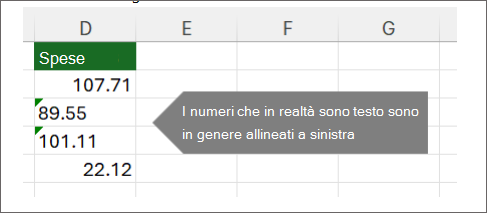
Nella maggior parte dei casi Excel lo riconosce e viene visualizzato un avviso accanto alla cella in cui i numeri vengono archiviati come testo. Se viene visualizzato l'avviso:
Selezionare le celle da convertire, quindi selezionare l'indicatore di errore nell'angolo in alto a sinistra (o usare il tasto di scelta rapida ALT+MAIUSC+F10).
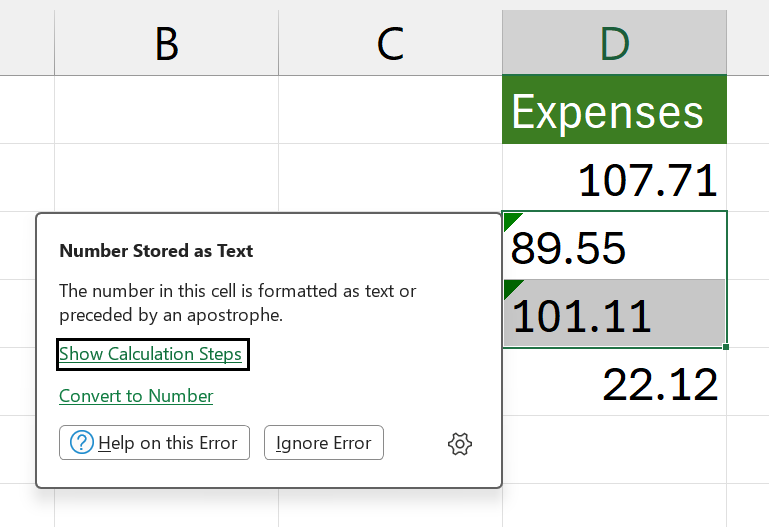
Seleziona Converti in numero dal menu.
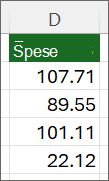
I valori verranno allineati a sinistra e l'avviso triangolo verde verrà rimosso.
Per altre informazioni sulla formattazione di numeri e testo in Excel, vedere Formattare i numeri .
Nota
Se il pulsante di avviso non è disponibile, puoi abilitare gli avvisi di errore eseguendo le operazioni seguenti:
- In Excel selezionare File e quindi Opzioni.
- Selezionare Formule, quindi in Controllo degli errori selezionare la casella di controllo Abilita controllo errori in background .
Usare la funzione VALORE per convertire testo in numeri in Excel
È possibile usare la funzione VALORE per restituire solo il valore numerico del testo.
Inserire una nuova colonna accanto alle celle contenenti testo.
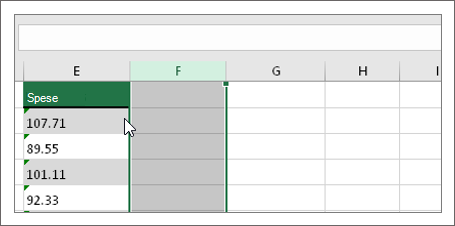
In questo esempio la colonna E contiene il testo archiviato sotto forma di numeri. La colonna F è la nuova colonna.In una delle celle della nuova colonna, digitare =VALORE() e all'interno delle parentesi digitare un riferimento di cella in cui è presente testo archiviato sotto forma di numeri.
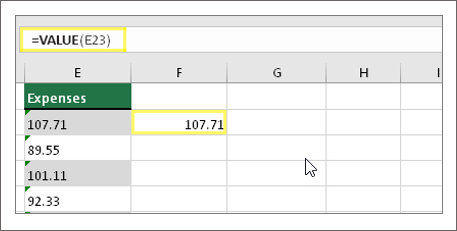
In questo esempio si tratta della cella E23.
Quindi, ricopiare la formula della cella verso il basso, nelle altre celle. A questo scopo, posizionare il cursore nell'angolo inferiore destro della cella fino a quando assume la forma di un segno più.
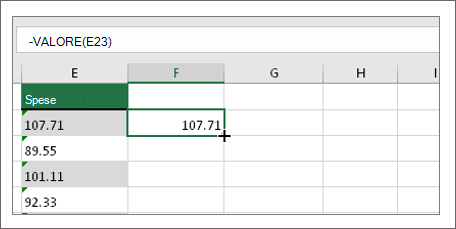
Fare clic e trascinare verso il basso per riempire la formula nelle altre celle. Ora è possibile usare questa nuova colonna oppure copiare e incollare questi nuovi valori nella colonna originale.
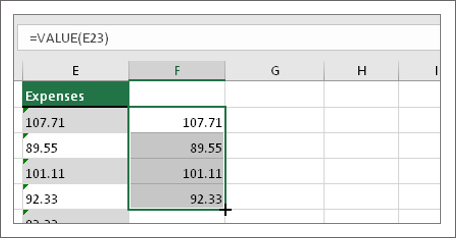
Nota
Per copiare e incollare questi nuovi valori nella colonna originale
- Selezionare le celle con la nuova formula.
- Premere Ctrl + C. Selezionare la prima cella della colonna originale.
- Nella scheda Home selezionare la freccia sotto Incolla e quindi Incollavalorispeciali> o usare la scelta rapida da tastiera CTRL + MAIUSC + V.
Argomenti correlati
Sostituire una formula con il rispettivo valore
I dieci metodi principali per la pulizia dei dati
Funzione LIBERA