

È possibile copiare rapidamente le formule nelle celle adiacenti con il quadratino di riempimento
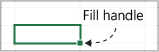
Quando si trascina il quadratino in altre celle, Excel mostra risultati differenti in ognuna.
Copiare una formula trascinando il quadratino di riempimento
Effettuare questi passaggi:
- Selezionare la cella contenente la formula da inserire nelle celle adiacenti.
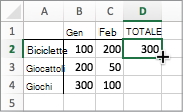
- Posizionare il cursore sull'angolo inferiore destro finché non assume la forma di un segno più (+), come illustrato qui:
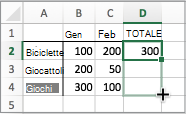
- Trascinare il quadratino di riempimento verso il basso, verso l'alto o attraverso le celle da riempire. In questo esempio, la figura seguente mostra il trascinamento del quadratino di riempimento verso il basso:
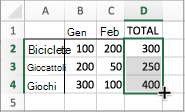
- Quando si rilascia il pulsante del mouse, la formula viene automaticamente inserita nelle altre celle:
- Per modificare il modo in cui si desidera riempire le celle, fare clic sul pulsante Opzioni di riempimento automatico Opzioni di
 che compare al termine del trascinamento e selezionare l'opzione desiderata.
Per altre informazioni sulla copia delle formule, vedere Copiare e incollare una formula in un'altra cella o un altro foglio di lavoro.
Suggerimento
- È anche possibile premere CTRL+D per inserire la formula in una colonna. Selezionare prima di tutto la cella contenente la formula da riempire, quindi selezionare le celle sottostanti e premere CTRL+D.
- È anche possibile premere CTRL+R per inserire la formula a destra in una riga. Selezionare prima di tutto la cella contenente la formula da riempire, quindi selezionare le celle a destra di tale cella e premere CTRL+R.
Se il riempimento non funziona
A volte il riempimento funziona bene e altre volte non funziona come ti aspetti. Ecco perché è importante controllare i riferimenti di cella della prima cella.
I riferimenti di cella non sono altro che puntatori ad altre celle. Si supponga ad esempio che la prima cella contenga questa formula:
=SOMMA(A1;B1)
A1 e B1 sono riferimenti relativi. Ciò significa semplicemente che quando si riempie la formula verso il basso, i riferimenti cambieranno in modo incrementale da A1, B1 a A2, B2 e così via, ad esempio:
=SOMMA(A1;B1)
=SOMMA(A2;B2)
=SOMMA(A3;B3)
In altri casi, potrebbe non essere necessario modificare i riferimenti ad altre celle. Si supponga ad esempio che il primo riferimento, A1, debba rimanere fisso, mentre B1 debba cambiare mentre si trascina il quadratino di riempimento. In questo caso, immettere un simbolo di dollaro ($) nel primo riferimento: =SOMMA($A$1,B1). Il simbolo del dollaro impone a Excel di continuare a puntare alla lettera A1 mentre si riempiono le altre celle. Il risultato sarebbe il seguente:
=SOMMA($A$1;B1)
=SOMMA($A$1;B2)
=SOMMA($A$1;B3)
I riferimenti con il simbolo del dollaro ($) si chiamano riferimenti assoluti. Quando si riempie verso il basso, il riferimento alla cella A1 rimane fisso, mentre Excel cambia i riferimenti a B1, in B2 e B3.
Problemi a visualizzare il quadratino di riempimento?
Se il quadratino di riempimento non è presente, è possibile che sia nascosto. Per visualizzarlo:
- Nel menu Excel fare clic su Preferenze.
- Fare clic su Modifica.
- In Opzioni di modifica selezionare la casella Consenti quadratino di riempimento e trascinamento delle celle .
Se il calcolo automatico della cartella di lavoro non funziona, le formule non verranno ricalcolate quando si riempiono le celle.
Ecco come abilitarlo:
- Nel menu Excel fare clic su Preferenze.
- Far clic su Calcolo.
- In Opzioni di calcolo verificare che sia selezionata l'opzione Automatico .