Molti modelli di calendario sono disponibili per l'uso in Excel. Un modello fornisce un layout di calendario di base che è possibile adattare facilmente in base alle proprie esigenze.
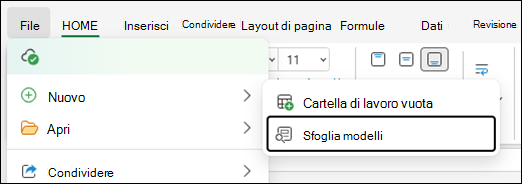
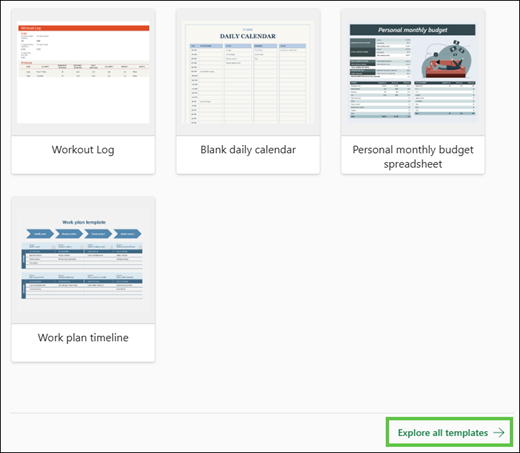
È possibile scaricare modelli di calendario con temi utili e creativi facendo clic su File>nuovo in Excel.
- Selezionare Cerca modelli online, digitare calendario e selezionare la lente di ingrandimento
 .
.
- Fai clic su un modello di tuo interesse, quindi fai clic su Crea.
Nel menu File fare clic su Nuovo da modello.
Sul lato destro, nella casella di ricerca Cerca in tutti i modelli, digita Calendar.
Seleziona il modello di calendario desiderato e fai clic su Crea.
È possibile applicare facilmente un aspetto personalizzato a un calendario. I modelli di Calendar sono formattati usando temi che consentono di applicare tipi di carattere, colori ed effetti di formattazione grafica in tutta la cartella di lavoro con un semplice clic. Nella scheda Layout di pagina , in Temi, selezionare tra decine di temi predefiniti disponibili nella raccolta Temi o trovare opzioni per modificare solo i tipi di carattere o i colori del tema.
Importante
Le formule sono presenti in tutte le celle in cui è visualizzata una data, nonché nelle celle nelle righe della data visualizzate vuote. Queste formule consentono l'aggiornamento automatico del calendario. Se si modificano manualmente i dati in queste celle, il calendario non potrà più essere aggiornato automaticamente.
Vedere anche
Differenze tra modelli, temi e stili di Word
Creazione di modelli
Creare un calendario come questo mentre si è online è un'operazione facile e veloce.
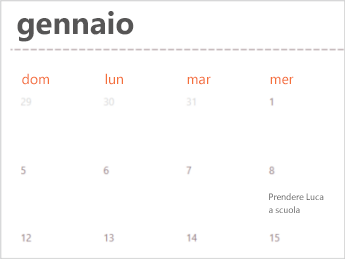
Scegliere uno dei modelli di calendario e aprirlo in un programma di Office per il web per renderlo proprio (alcuni calendari servono per la modifica in Excel per il web, altri in Word per il web e altri ancora funzionano in PowerPoint per il web).
Se si vuole, è possibile rinominare il calendario.
Condividere il calendario
Al termine, stampare il calendario o condividerlo online. È possibile farlo con il calendario ancora aperto in Excel per il web. Non c'è bisogno di salvarlo prima, perché questa operazione viene eseguita automaticamente.
Stampare la lettera
Per stamparlo, premere Ctrl+P e verrà visualizzata un'anteprima. Fare clic su Stampa per stampare il foglio di lavoro.
Suggerimento
Per stampare tutti i fogli nel modello, selezionare Intera cartella di lavoro in Stampa> stampante.
Condividerlo
Per condividerlo online, inviare un collegamento:
- Nell'angolo in alto a destra dello schermo selezionare Condividi.
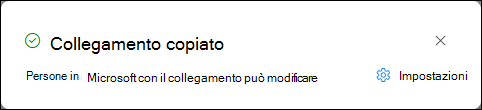
- In Condividi, seleziona Copia collegamento.
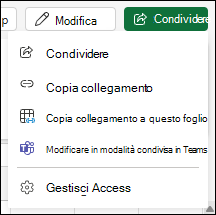
- Selezionare Impostazioni e quindi selezionare l'utente a cui si vuole consentire l'uso del collegamento e le operazioni che può eseguire con la cartella di lavoro a cui è collegato, ad esempio per modificarlo o visualizzarlo.
- Selezionare Applica.
- Il collegamento è automaticamente negli Appunti, quindi incolla (premi Ctrl+V) il collegamento in un messaggio di posta elettronica, un messaggio o post.
Vedere anche
Modelli gratuiti di Excel per il web
Servono altre informazioni?
È sempre possibile rivolgersi a un esperto della Tech Community di Excel o ottenere supporto nelle Community.
Vedere anche
Modelli di calendario di Excel
Modelli per ogni esigenza
Dove sono i modelli personalizzati?
Ottenere modelli accessibili per Office