

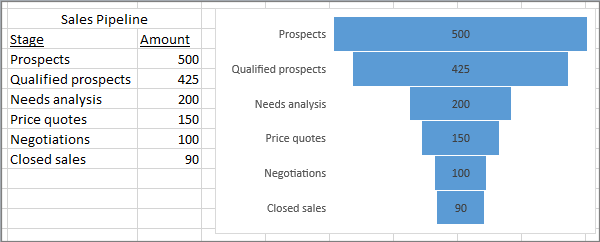
I grafici a imbuto mostrano i valori relativi a più fasi di un processo. Ad esempio, è possibile usare un grafico a imbuto per visualizzare il numero di probabilità di vendita in una pipeline delle vendite. In genere i valori diminuiscono gradualmente, in modo che le barre abbiano l'aspetto di un imbuto.
Inserire un grafico a imbuto in Excel per Windows
Nota
Questa funzionalità è disponibile in Excel per Windows solo se si ha Office 2021 o se si ha un abbonamento a Microsoft 365. Gli abbonati a Microsoft 365 devono verificare di avere installato l'ultima versione di Office.
Configura i dati come nell'esempio precedente. Usare una colonna per le fasi del processo e una per i valori.
Selezionare i dati.
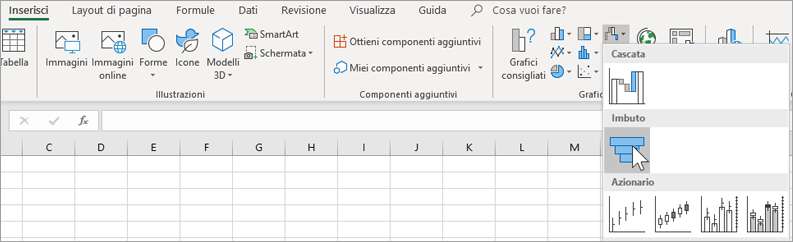
Selezionare Inserisci>Inserisci grafico a cascata, a imbuto, ad azioni, a superficie o radarImbuto.>
Suggerimento
In Excel usare le schede Progettazione grafico e Formato per personalizzare l'aspetto del grafico. Se queste schede non sono visualizzate, selezionare un punto qualsiasi del grafico a imbuto e quindi Strumenti grafico verrà visualizzato nella parte superiore del programma:
Inserire un grafico a imbuto in Excel per Mac
Nota
Questa funzionalità è disponibile in Excel per Mac solo se si ha Office 2021 per Mac, Office 2024 per Mac o se si ha un abbonamento a Microsoft 365. Gli abbonati a Microsoft 365 devono verificare di avere installato l'ultima versione di Office.
Configura i dati come nell'esempio precedente. Usare una colonna per le fasi del processo e una per i valori.
Selezionare i dati.
Sulla barra multifunzione selezionare la scheda Inserisci , quindi selezionare
 (icona a cascata ) e Imbuto.
Suggerimento
In Excel per Mac, usare le schede Progettazione grafico e Formato per personalizzare l'aspetto del grafico. Se queste schede non sono visualizzate, fare clic in un punto qualsiasi del grafico a imbuto per visualizzare le schede sulla barra multifunzione.
Inserire un grafico a imbuto in Excel Mobile e Excel per Android
- Configura i dati come nell'esempio precedente. Usare una colonna per le fasi del processo e una per i valori.
- Selezionare i dati.
- Selezionare Inserisci>imbuto grafico>.
Inserire un grafico a imbuto in Outlook, PowerPoint o Word
Nota
È possibile usare questa funzionalità in queste applicazioni se si ha un abbonamento a Office 2021, Office 2024 o Microsoft 365. Gli abbonati a Microsoft 365 devono verificare di avere installato l'ultima versione di Office.
Selezionare uno spazio vuoto in un messaggio di posta elettronica, una presentazione o un documento.
Selezionare Inserisci>imbuto grafico>.
Viene visualizzato il grafico a imbuto. Viene visualizzata anche una piccola finestra con dati di esempio. Cambia i numeri con i tuoi.
Suggerimento
Nella parte superiore della finestra dei dati, selezionare il pulsante
 Modifica dati in Microsoft Excel . Selezionare questo pulsante se si vuole avere più spazio per lavorare con i dati.
Per aggiungere i nomi delle fasi, fare clic con il pulsante destro del mouse in un punto qualsiasi della colonna A e quindi scegliere Inserisci.
Selezionare Intera colonna e quindi scegliere OK.
Digitare i nomi delle fasi nelle celle A2, A3 e così via.
Nella parte superiore della finestra del programma, selezionare la scheda Progettazione .
Selezionare Seleziona dati.
Nota
In PowerPoint può essere necessario spostare la piccola finestra dati verso il basso per visualizzare il pulsante Seleziona dati .
Viene visualizzata la finestra Seleziona origine dati . Intorno alla seconda colonna di dati vengono visualizzate linee tratteggiate.
Nei dati selezionare e trascinare per selezionare entrambe le colonne: le fasi e i valori. Al termine, le due colonne sono circondate da linee tratteggiate.
Nella finestra Seleziona origine dati selezionare OK per chiuderla.
Chiudere la finestra dei dati. Se è stato aperto Excel per modificare i dati, chiudere la finestra di Excel.