
Utilizzando la funzione CERCA.VERT per spostare una colonna da una tabella a un'altra, Excel include inoltre un modello di dati predefinito che consente di creare relazioni tra tabelle, che può essere un'alternativa all'uso di funzioni di ricerca come CERCA.VERT. È possibile creare una relazione tra due tabelle di dati, in base ai dati corrispondenti in ogni tabella. È quindi possibile creare tabelle pivot e altri rapporti con campi di ogni tabella, anche quando le tabelle provengono da origini diverse. Se, ad esempio, si dispone di dati sulle vendite dei clienti, è possibile importare e correlare i dati di Power Intelligence per analizzare i modelli di vendita per anno e mese.
Tutte le tabelle di una cartella di lavoro sono elencate nell'elenco Campi tabella pivot.
Le relazioni vengono usate più comunemente quando si creano tabelle pivot da più tabelle nel modello di dati. In questo modo è possibile analizzare dati correlati senza combinarli in un'unica tabella.
Nota
Se la cartella di lavoro include un modello di dati, è possibile gestire le relazioni tra tabelle dalla scheda Dati.
Quando si importano tabelle correlate da un database relazionale, Excel può spesso creare tali relazioni nel modello di dati che crea in background. Per tutti gli altri casi, è necessario creare relazioni manualmente.
- Verificare che nella cartella di lavoro siano contenute almeno due tabelle e che in ogni tabella sia inclusa una colonna di cui è possibile eseguire il mapping a una colonna in un'altra tabella.
- Eseguire una delle operazioni seguenti: formattare i dati come tabella o importare dati esterni come tabella in un nuovo foglio di lavoro.
- Assegnare a ogni tabella un nome significativo: In Strumenti tabella fare clic su Progettazione>nome> tabella immettere un nome.
- Verificare che la colonna in una delle tabelle presenti valori di dati univoci senza duplicati. Excel può creare la relazione solo se una colonna contiene valori univoci.
Ad esempio, per correlare le vendite dei clienti con la funzionalità di Business Intelligence per le gerarchie temporali, entrambe le tabelle devono includere date nello stesso formato (ad esempio, 01/01/2026) e almeno una tabella (Business Intelligence per le gerarchie temporali) deve elencare ogni data una sola volta nella colonna. - SelezionareRelazionitra dati>.
Se l'opzione Relazioni non è disponibile, significa che la cartella di lavoro contiene una sola tabella.
- Nella finestra di dialogo Gestisci relazioni selezionare Nuovo.
- Nella casella Crea relazione fare clic sulla freccia in giù accanto a Tabella e selezionare una tabella nell'elenco a discesa. Questa tabella deve trovarsi sul lato "molti" di una relazione "uno-a-molti". Se si usa l'esempio relativo al rapporto tra Business Intelligence per le gerarchie temporali e clienti, è necessario innanzitutto scegliere la tabella relativa alle vendite dei clienti, in quanto è probabile che in uno stesso giorno si verifichino molte vendite.
- Per Colonna (esterna) selezionare la colonna contenente i dati correlati a Colonna correlata (primaria). Ad esempio, se si dispone di una colonna di date in entrambe le tabelle, è necessario scegliere ora questa colonna.
- Per Tabella correlata selezionare una tabella in cui sia presente almeno una colonna di dati correlata alla tabella appena selezionata per Tabella.
- Per Colonna correlata (primaria) selezionare una colonna in cui siano disponibili valori univoci che corrispondono ai valori della colonna selezionata per Colonna.
- Selezionare OK.
Altre informazioni sulle relazioni tra tabelle in Excel
Note sulle relazioni
Quando si trascinano campi da tabelle diverse nell'elenco Campi tabella pivot, è possibile riconoscere l'esistenza di una relazione. Se non viene chiesto di creare una relazione, Excel fornisce già le informazioni sulla relazione necessarie per correlare i dati.
La creazione di relazioni è simile all'utilizzo delle funzioni VLOOKUP: sono necessarie colonne contenenti dati corrispondenti in modo che tramite Excel sia possibile effettuare un riferimento incrociato tra le righe di una tabella e quelle di un'altra. Nell'esempio relativo a Business Intelligence per le gerarchie temporali, è consigliabile che nella tabella Customer siano presenti valori di data disponibili anche nella tabella Business Intelligence per le gerarchie temporali.
- Nel modello di dati di Excel le relazioni sono in genere uno-a-uno o uno-a-molti. Le relazioni molti-a-molti richiedono una modellazione aggiuntiva (ad esempio, l'uso di una tabella di ricerca). Le relazioni molti-a-molti generano errori di dipendenza circolare, ad esempio "È stata rilevata una dipendenza circolare". Questo errore si verifica se si stabilisce una connessione diretta tra due tabelle che sono molti-a-molti o connessioni indirette (una catena di relazioni tra tabelle uno-a-molti all'interno di ogni relazione, ma molti-a-molti quando vengono visualizzate end-to-end). Per altre informazioni, vedere Relazioni tra tabelle in un modello di dati.
A differenza delle formule di ricerca, le relazioni non duplicano i dati. Al contrario, collegano le tabelle in modo che i campi di ogni tabella possano essere usati insieme in una tabella pivot.
I tipi di dati nelle due colonne devono essere compatibili. Per altre informazioni, vedere Tipi di dati nei modelli di dati di Excel.
Esistono altri modi più intuitivi per creare relazioni, soprattutto se non si è sicuri delle colonne da usare. Per altre informazioni, vedere Creare una relazione nella vista diagramma in Power Pivot.
"Potrebbero essere necessarie relazioni tra tabelle"
Quando si aggiungono campi a una tabella pivot, si viene informati se è necessaria una relazione tra tabelle per dare un senso ai campi selezionati nella tabella pivot.
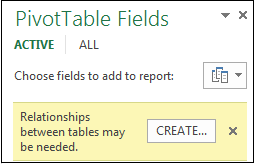
Anche se Excel può indicare quando è necessaria una relazione, non può indicare le tabelle e le colonne da usare o se una relazione tra tabelle è possibile. Per ottenere le risposte necessario, provare i passaggi seguenti.
Passaggio 1: Determinare quali tabelle specificare nella relazione
Se il modello contiene solo poche tabelle, potrebbe essere immediatamente ovvio quali è necessario usare. Ma per i modelli più grandi, probabilmente potresti aver bisogno di aiuto. Un approccio consiste nell'usare la visualizzazione Diagramma nel componente aggiuntivo Power Pivot. La visualizzazione Diagramma fornisce una rappresentazione visiva di tutte le tabelle nel modello di dati. Usando la vista Diagramma, è possibile determinare rapidamente quali tabelle sono separate dal resto del modello.

Nota
È possibile creare relazioni ambigue che non sono valide se usate in una tabella pivot. Si supponga che tutte le tabelle siano correlate in qualche modo ad altre tabelle nel modello, ma quando si tenta di combinare campi di tabelle diverse viene visualizzato il messaggio "Potrebbe essere necessario creare relazioni tra tabelle". La causa più probabile è che ti sei imbattuto in una relazione molti-a-molti. Se si segue la catena delle relazioni di tabella che si connettono alle tabelle che si desidera usare, si scoprirà probabilmente che sono presenti due o più relazioni uno-a-molti. Non esiste una soluzione alternativa adatta per ogni situazione, ma si può provare a creare colonne calcolate per consolidare le colonne da usare in una sola tabella.
Passaggio 2: Individuare le colonne che possono essere usate per creare un percorso da una tabella all'altra
Dopo aver identificato la tabella disconnessa dal resto del modello, esaminare le relative colonne per determinare se un'altra colonna, in un altro punto del modello, contiene valori corrispondenti.
Si supponga ad esempio di avere un modello contenente le vendite dei prodotti per area e che in seguito vengano importati dati demografici per scoprire se esiste una correlazione tra vendite e tendenze demografiche in ogni area. Poiché i dati demografici provengono da un'origine dati diversa, le relative tabelle sono inizialmente isolate dal resto del modello. Per integrare i dati demografici con il resto del modello, è necessario trovare una colonna in una delle tabelle demografiche che corrisponda a quella già in uso. Se ad esempio i dati demografici sono organizzati per regione e i dati delle vendite specificano la regione in cui è avvenuta la vendita, sarà possibile correlare i due set di dati individuando una colonna comune, ad esempio provincia, CAP o area geografica, per consentire la ricerca.
Oltre ai valori corrispondenti, esistono alcuni requisiti aggiuntivi per la creazione di una relazione:
- I valori dei dati nella colonna di ricerca devono essere univoci. In altre parole, la colonna non può contenere duplicati. In un modello di dati le stringhe Null e vuote sono equivalenti a un valore vuoto, cioè un valore di dati distinto. Ciò significa che non possono essere presenti più valori Null nella colonna di ricerca.
- I tipi di dati nella colonna di origine e nella colonna di ricerca devono essere compatibili. Per ulteriori informazioni sui tipi di dati, vedere Tipi di dati nei modelli di dati.
Per ulteriori informazioni sulle relazioni delle tabelle, vedere Relazioni tra tabelle nel modello di dati.
Inizio pagina