

Un riferimento di cella si riferisce a una cella o a un intervallo di celle di un foglio di lavoro e può essere utilizzato in una formula per consentire a Microsoft Office Excel di trovare i valori o i dati da calcolare mediante la formula.
In una o più formule è possibile utilizzare un riferimento di cella per indicare:
- I dati di una o più celle contigue nel foglio di lavoro.
- I dati contenuti in altre aree di un foglio di lavoro.
- I dati in altri fogli di lavoro della stessa cartella di lavoro.
Ad esempio:
| Formula: | Riferimento: | Risultato restituito: |
|---|---|---|
| =C2 | Cella C2 | Valore della cella C2. |
| =A1:F4 | Celle da A1 a F4 | I valori in tutte le celle, ma è necessario premere CTRL+SHIFT+ENTER dopo aver digitato la formula. Nota: questa funzionalità non è disponibile in Excel per il Web. |
| =Entrate-Uscite | Celle denominate Entrate e Uscite | Valore della cella Uscite sottratto dal valore della cella Entrate. |
| {=Settimana1+Settimana2} | Intervalli di celle denominati Settimana1 e Settimana2 | Somma dei valori degli intervalli di celle denominati Settimana1 e Settimana2 come formula in forma di matrice. |
| =Foglio2!B2 | Cella B2 del Foglio2 | Valore della cella B2 del Foglio2. |
Creare un riferimento di cella nello stesso foglio di lavoro
Selezionare la cella in cui si desidera immettere la formula.
Nella barra della formula di
 digitare = (segno uguale).
Eseguire una delle operazioni seguenti:
Riferimento a una o più celle Per creare un riferimento, selezionare una cella o un intervallo di celle nello stesso foglio di lavoro.
È possibile trascinare il bordo della selezione della cella per spostare la selezione o trascinare l'angolo del bordo per espandere la selezione.Riferimento a un nome definito Per creare un riferimento a un nome definito, eseguire una delle operazioni seguenti:
Digitare il nome.
Premere F3, selezionare il nome nella casella Incolla nome e quindi selezionare OK.
Nota
Se non sono presenti angoli squadrati sui bordi contrassegnati da colori distintivi, il riferimento è a un intervallo denominato.
Eseguire una delle operazioni seguenti:
Se si sta creando un riferimento in una cella singola, premere INVIO.
Se si sta creando un riferimento in una formula di matrice (come A1:G4), premere CTRL+MAIUSC+INVIO.
Il riferimento può essere a una cella singola o a un intervallo di celle e la formula in forma di matrice può consentire il calcolo di uno o più risultati.Nota
Se si ha una versione corrente di Microsoft 365, è sufficiente immettere la formula nella cella superiore sinistra dell'intervallo di output, quindi premere INVIO per confermare la formula come formula di matrice dinamica. In caso contrario, è necessario immettere la formula come formula di matrice legacy, selezionando prima l'intervallo di output, immettendo la formula nella cella superiore sinistra dell'intervallo di output e quindi premendo CTRL+MAIUSC+INVIO per confermarla. Excel inserisce automaticamente parentesi graffe all'inizio e alla fine della formula. Per ulteriori informazioni sulle formule di matrice, vedere Formule di matrice: indicazioni ed esempi.
Creare un riferimento di cella a un altro foglio di lavoro
È possibile fare riferimento a celle che si trovano in altri fogli di lavoro nella stessa cartella di lavoro aggiungendo il nome del foglio di lavoro seguito da un punto esclamativo (!) all'inizio del riferimento di cella. Nell'esempio seguente la funzione del foglio di lavoro MEDIA consente di calcolare il valore medio dell'intervallo B1:B10 nel foglio di lavoro denominato Marketing della stessa cartella di lavoro.
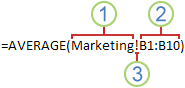 . Riferimento al foglio di lavoro denominato Marketing
2. Riferimento all'intervallo di celle tra B1 e B10 incluse
3. Distinzione tra il riferimento al foglio di lavoro e il riferimento all'intervallo di celle
- Selezionare la cella in cui si desidera immettere la formula.
- Nella barra della formula di digitare = (segno di uguale) e la formula che si desidera utilizzare.
- Selezionare la scheda del foglio di lavoro a cui si desidera fare riferimento.
- Selezionare la cella o l'intervallo di celle a cui si desidera fare riferimento.
Nota
Se il nome dell'altro foglio di lavoro contiene caratteri non alfabetici, sarà necessario racchiudere il nome o il percorso tra virgolette singole (').
Creare un riferimento di cella mediante il comando Collega celle
In alternativa, è possibile copiare e incollare un riferimento di cella e quindi utilizzare il comando Collega celle per creare un riferimento di cella. Tale comando risulta utile per gli scopi seguenti:
- Visualizzare informazioni importanti in una posizione più evidente. Supponiamo di avere una cartella di lavoro che contenga molti fogli di lavoro e su ogni foglio di lavoro c'è una cella che mostra informazioni di riepilogo relative alle altre celle del foglio di lavoro in questione. Per rendere più visibili queste celle di riepilogo, è possibile creare un riferimento di cella a tali celle nel primo foglio di lavoro della cartella di lavoro, in modo da poter visualizzare le informazioni di riepilogo relative all'intera cartella di lavoro nel primo foglio di lavoro.
- Agevolare la creazione di riferimenti di cella tra fogli di lavoro e cartelle di lavoro. Il comando Collega celle consente di incollare automaticamente la sintassi corretta.
- Selezionare la cella contenente i dati a cui effettuare il collegamento.
- Premere Ctrl+C o passare alla scheda Home e nel gruppo Appunti selezionare Copia
 .
.

- Premere Ctrl+V, o passare alla scheda Home , nel gruppo Appunti , selezionare Incolla
 .
.
Per impostazione predefinita, quando si incollano dati copiati, viene visualizzato il pulsante Opzioni Incolla .
. - Selezionare il pulsante Opzioni Incolla e quindi selezionare Incolla collegamento
 .
.
Modificare un riferimento di cella in un altro riferimento di cella
Fare doppio clic sulla cella contenente la formula che si desidera modificare. Excel evidenzia con un colore diverso ogni cella o intervallo di celle a cui fa riferimento la formula.
Eseguire una delle operazioni seguenti:
- Per spostare una cella o un riferimento di intervallo in una cella o in un intervallo differente, trascinare il bordo contrassegnato da colori della cella o dell'intervallo sulla nuova cella o intervallo.
- Per includere un maggiore o un minore numero di celle in un riferimento, trascinare un angolo del bordo.
- Nella barra della formula di selezionare il riferimento nella formula e quindi digitarne uno nuovo.
- Premere F3, selezionare il nome nella casella Incolla nome e quindi selezionare OK.
Premere INVIO oppure, per una formula di matrice, premere CTRL+MAIUSC+INVIO.
Nota
Se si ha una versione corrente di Microsoft 365, è sufficiente immettere la formula nella cella superiore sinistra dell'intervallo di output, quindi premere INVIO per confermare la formula come formula di matrice dinamica. In caso contrario, è necessario immettere la formula come formula di matrice legacy, selezionando prima l'intervallo di output, immettendo la formula nella cella superiore sinistra dell'intervallo di output e quindi premendo CTRL+MAIUSC+INVIO per confermarla. Excel inserisce automaticamente parentesi graffe all'inizio e alla fine della formula. Per ulteriori informazioni sulle formule di matrice, vedere Formule di matrice: indicazioni ed esempi.
Modificare un riferimento di cella in un intervallo denominato
Se si definisce un nome per un riferimento di cella dopo avere immesso un riferimento di cella in una formula, spesso è necessario aggiornare i riferimenti di cella esistenti in base ai nomi definiti.
Eseguire una delle operazioni seguenti:
- Selezionare l'intervallo di celle contenente le formule in cui si desidera trasformare i riferimenti in nomi definiti.
- Selezionare una sola cella vuota per trasformare i riferimenti in nomi in tutte le formule del foglio di lavoro.
Nel gruppo Nomi definiti della scheda Formule selezionare la freccia accanto a Definisci nome e quindi selezionare Applica nomi.

Nella finestra Applica nomi selezionare uno o più nomi e quindi selezionare OK.
Modificare il tipo di riferimento (relativo, assoluto o misto)
- Selezionare la cella contenente la formula.
- Nella barra della formula nella selezionare il riferimento da modificare.
- Premere F4 per passare da un tipo di riferimento all'altro.
Per altre informazioni sui diversi tipi dei riferimenti di cella, vedere Panoramica delle formule.
Servono altre informazioni?
È sempre possibile rivolgersi a un esperto della Tech Community di Excel o ottenere supporto nelle Community.