

I grafici sparkline sono piccoli grafici contenuti in singole celle in un foglio. Data la loro dimensione compatta, possono rappresentare visivamente le tendenze in grandi set di dati in modo immediato e conciso. Possono essere usati per mostrare le tendenze in una serie di valori, ad esempio incrementi o decrementi stagionali e cicli economici o per evidenziare valori massimi e minimi. I grafici sparkline hanno un impatto visivo maggiore quando si trovano accanto ai dati che rappresentano. Per creare grafici sparkline, selezionare l'intervallo di dati da analizzare e quindi selezionare il punto in cui inserire i grafici sparkline.
L'intervallo di dati dei grafici sparkline

La posizione dei grafici sparkline

Grafici sparkline delle colonne che mostrano le vendite da inizio anno per Portland, San Francisco e New York

Creare grafici di tipo sparkline
Selezionare l'intervallo di dati per i grafici sparkline.
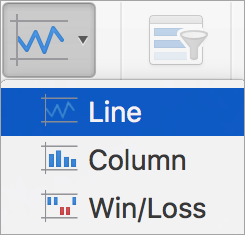
Nella scheda Inserisci selezionare Grafici sparkline, quindi selezionare il tipo di grafico sparkline desiderato.
Nella finestra di dialogo Inserisci grafici sparkline la prima casella è già compilata in base alla selezione effettuata nel passaggio 1.Nel foglio selezionare la cella o l'intervallo di celle in cui inserire i grafici.
Importante
Quando selezioni quest'area, assicurati di selezionare le dimensioni adatte per l'intervallo di dati. In caso contrario, Excel visualizza errori che indicano che gli intervalli non sono coerenti. Ad esempio, se l'intervallo di dati contiene tre colonne e una riga, è necessario selezionare una colonna adiacente e la stessa riga.
Selezionare OK.
Suggerimento
Quando si modificano i dati sul foglio, i grafici sparkline vengono aggiornati automaticamente.
Contrassegnare i punti dati sui grafici sparkline
È possibile distinguere specifici punti dati, ad esempio valori bassi o alti, mediante gli indicatori.

- Selezionare un grafico sparkline.
- Nel gruppo Mostra della scheda Grafico sparkline selezionare gli indicatori desiderati, ad esempio i punti più alti e più bassi. Puoi personalizzare i colori dei marcatori selezionando il pulsante Colore marcatore .

Modificare lo stile dei grafici sparkline.
Selezionare un grafico sparkline.
Nella scheda Grafico sparkline selezionare lo stile desiderato.

Per visualizzare più stili, posizionare il puntatore del mouse su uno stile e quindi selezionare la freccia GIÙ .
.Suggerimento
Per annullare immediatamente uno stile applicato, premi
 + Z .
+ Z .
Gestire le celle vuote o con valore zero
- Selezionare un grafico sparkline.
- Nella scheda Grafico sparkline selezionare la freccia accanto a Modifica dati, selezionare Celle nascoste e vuote e quindi selezionare l'opzione desiderata.
Eliminare grafici sparkline
- Selezionare il grafico sparkline da eliminare.
- Nella scheda Grafico sparkline selezionare la freccia accanto a Cancella e quindi selezionare Cancella grafici sparkline selezionati o Cancella gruppi di grafici sparkline selezionati.
