

Un collegamento a una cartella di lavoro, in precedenza denominato riferimento esterno, è un modo per combinare i dati di altre cartelle di lavoro o altri fogli nella stessa cartella di lavoro. Possono essere utili per:
- Collega le cartelle di lavoro di diversi reparti e quindi integra i dati pertinenti in una cartella di lavoro di riepilogo. Quando le cartelle di lavoro di origine vengono modificate, la cartella di lavoro di riepilogo viene aggiornata.
- Creare visualizzazioni diverse dei dati creando diverse cartelle di lavoro dei report che collegano solo ai dati pertinenti.
È possibile fare riferimento a celle o a un nome definito in un'altra cartella di lavoro o nella stessa cartella di lavoro.
Differenza tra una cartella di lavoro di origine e una di destinazione
La cartella di lavoro che contiene i collegamenti è denominata cartella di lavoro di destinazione e la cartella di lavoro a cui è collegata è denominata cartella di lavoro di origine . È possibile collegare più cartelle di lavoro di origine a una singola cartella di lavoro di destinazione.
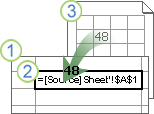
|
|
|---|
Creare un collegamento a una cartella di lavoro tra celle di cartelle di lavoro diverse
Metodo 1
Aprire la cartella di lavoro di destinazione che conterrà il riferimento esterno e la cartella di lavoro di destinazione di origine che contiene i dati a cui si desidera creare il collegamento alla cartella di lavoro.
Selezionare la cella o le celle in cui si desidera creare il riferimento esterno.
Tipo = (segno di uguale).
Se si vuole usare una funzione, ad esempio SOMMA, digitare il nome della funzione seguito da una parentesi aperta. Ad esempio, =SOMMA(.Passare alla cartella di lavoro di origine e quindi fare clic sul foglio di lavoro contenente le celle da collegare.
Selezionare la cella o le celle a cui si desidera creare il collegamento e premere INVIO.
Nota
Se si selezionano più celle, come =[SourceWorkbook.xlsx]Foglio1!$A$1:$A$10, e si ha una versione corrente di Microsoft 365, è sufficiente premere INVIO per confermare la formula come formula di matrice dinamica. In caso contrario, la formula deve essere immessa come formula di matrice legacy premendo CTRL+MAIUSC+INVIO. Per ulteriori informazioni sulle formule di matrice, vedere Formule in forma di matrice: indicazioni ed esempi.
Excel riporterà alla cartella di lavoro di destinazione e visualizzerà i valori della cartella di lavoro di origine.
Si noti che Excel restituirà il collegamento con riferimenti assoluti, quindi se si vuole copiare la formula in altre celle, è necessario rimuovere i segni di dollaro ($):
=[SourceWorkbook.xlsx]Foglio1! $A$1
Se si chiude la cartella di lavoro di origine, Excel aggiungerà automaticamente il percorso del file alla formula:
='C:\Reports\[SourceWorkbook.xlsx]Foglio1'!$A$1
Metodo 2
- Aprire la cartella di lavoro di destinazione che conterrà il collegamento alla cartella di lavoro e la cartella di lavoro di origine che contiene i dati a cui effettuare il collegamento.
- Nella cartella di lavoro di origine, selezionare la cella o le celle da collegare.
- Premere Ctrl+C o andare aCopia Appunti>Home>.
- Passare alla cartella di lavoro di destinazione e quindi fare clic sul foglio di lavoro in cui si desidera inserire i dati collegati.
- Selezionare la cella in cui si vogliono inserire i dati collegati e selezionare Home>Clipboard>Incollacollegamento Incolla>.
- Excel restituisce i dati copiati dalla cartella di lavoro di origine. Se viene modificata, verrà modificata automaticamente nella cartella di lavoro di destinazione.
Creare un collegamento a una cartella di lavoro a un nome definito in un'altra cartella di lavoro
Aprire la cartella di lavoro di destinazione che conterrà il riferimento esterno e la cartella di lavoro di origine contenente i dati a cui si desidera creare il collegamento alla cartella di lavoro.
Selezionare la cella o le celle in cui si desidera creare il riferimento esterno.
Tipo = (segno di uguale).
Passare alla cartella di lavoro di origine e quindi fare clic sul foglio di lavoro contenente le celle da collegare.
Premere F3, selezionare il nome a cui ci si vuole collegare e premere INVIO.
Nota
Se l'intervallo denominato fa riferimento a più celle e si ha una versione corrente di Microsoft 365, è sufficiente premere INVIO per confermare la formula come formula di matrice dinamica. In caso contrario, la formula deve essere immessa come formula di matrice legacy premendo CTRL+MAIUSC+INVIO. Per ulteriori informazioni sulle formule di matrice, vedere Formule in forma di matrice: indicazioni ed esempi.
Excel riporterà l'utente alla cartella di lavoro di destinazione e visualizzerà i valori dell'intervallo denominato nella cartella di lavoro di origine.
Definire un nome che contiene un collegamento a celle di un'altra cartella di lavoro
- Aprire la cartella di lavoro di destinazione e quella di origine.
- Nella cartella di lavoro di destinazione, selezionare Formuledefinite Nomi> definiti Definisci>nome.
- Nella casella Nome della finestra di dialogo Nuovo nome digitare un nome per l'intervallo.
- Nella casella Riferito a eliminare il contenuto e quindi mantenere il cursore nella casella.
Se si vuole usare una funzione per il nome, immettere il nome della funzione e quindi posizionare il cursore nel punto in cui inserire il riferimento esterno. Ad esempio, digitare =SOMMA() e quindi posizionare il cursore tra parentesi. - Passare alla cartella di lavoro di origine e quindi fare clic sul foglio di lavoro contenente le celle da collegare.
- Selezionare la cella o l'intervallo di celle da collegare e fare clic su OK.
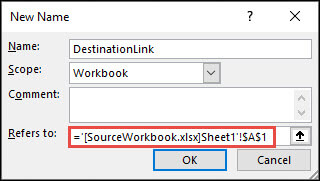
Aspetto di un collegamento a una cartella di lavoro che rimanda a un'altra cartella di lavoro
Le formule con collegamenti a una cartella di lavoro possono essere visualizzate in diversi modi.
Quando la cartella di lavoro di origine è aperta, il collegamento alla cartella di lavoro nella cartella di lavoro di destinazione include il nome della cartella di lavoro tra parentesi quadre ([ ]), seguito dal nome del foglio di lavoro, da un punto esclamativo (!) e dalle celle da cui dipende la formula. Ad esempio:
=SUM([Budget.xlsx]Annual!C10:C25)
Quando la cartella di lavoro di origine non è aperta, il collegamento alla cartella di lavoro nella cartella di lavoro di destinazione include l'intero percorso. Ad esempio:
=SUM('C:\Reports\[Budget.xlsx]Annual'!C10:C25)
Nota
Se il nome dell'altro foglio di lavoro o cartella di lavoro contiene spazi o caratteri non alfabetici, sarà necessario racchiudere il nome o il percorso tra virgolette singole, come nell'esempio precedente. Excel li aggiungerà automaticamente quando si seleziona l'intervallo di origine.
Le formule che collegano a un nome definito in un'altra cartella di lavoro usano il nome della cartella di lavoro seguito da un punto esclamativo (!) e dal nome definito. Ad esempio:
=SUM(Budget.xlsx!Sales)
Vedere anche
Gestire i collegamenti alla cartella di lavoro