
Quando si apre Excel, si vuole visualizzare subito una cartella di lavoro specifica? Oppure si ha un modello personalizzato da usare ogni volta che si crea una nuova cartella di lavoro? Con pochi semplici passaggi è possibile personalizzare gli elementi visualizzati quando si apre Excel o quando viene creata una nuova cartella di lavoro o un nuovo foglio.
Eseguire una delle operazioni seguenti:
Aprire automaticamente una cartella di lavoro specifica all'apertura di Excel
Spostare la cartella di lavoro da usare nella cartella Avvio/Excel:
- Nel Finder, seleziona Vai>alla cartella, inserisci ~/Library/Group Containers/UBF8T346G9. Office/Contenuto utente/Start-up/Excel e premere INVIO.
- Spostare la cartella di lavoro in questa cartella.
Se la cartella di lavoro desiderata è archiviata in un'unità di rete o se non si vuole spostare la cartella di lavoro dalla posizione corrente, creare un alias per il file. Per informazioni sulla creazione di alias, vedere la Guida di Apple.
Arrestare l'apertura automatica di una cartella di lavoro
- Nel Finder, seleziona Vai>alla cartella, inserisci ~/Library/Group Containers/UBF8T346G9. Office/Contenuto utente/Start-up/Excel e premere INVIO.
- Spostare la cartella di lavoro all'esterno della cartella.
Aprire automaticamente tutte le cartelle di lavoro in una cartella all'apertura di Excel
- Nel menu Excel fare clic su Preferenze.
- In Authoring, fate clic sul
 ).
). - Nella casella All'avvio, apri tutti i file in, immettere il percorso dei file che Excel deve aprire automaticamente.
Usare un modello personalizzato per tutte le nuove cartelle di lavoro
Quando Excel apre una nuova cartella di lavoro, il nuovo file viene creato da un modello denominato Cartella di lavoro. Per utilizzare un modello personalizzato, è necessario sostituire il modello di cartella di lavoro predefinito con il proprio modello.
- Aprire il modello da usare come nuovo modello predefinito.
- Fare clic su File>Save as Template.
- Nella casella Salva con nome , digitare Book. Il formato di file mostra il modello di Excel (.xltx) o il modello di Excel Macro-Enabled (.xltm), a seconda dei casi.
Dovrai salvare questo modello nella cartella di avvio e il file dovrà essere denominato "Libro.xltx" (o .xltm). - Selezionarei contenitori del gruppo di>librerie>UBF8T346G9. Contenuto>utentedi Office >Avvio>di Excel.
- Selezionare Salva.
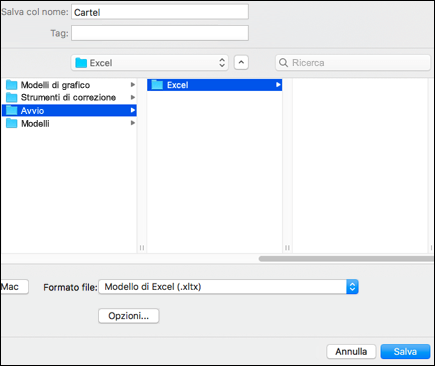
Questo file verrà usato come nuovo modello di cartella di lavoro solo se ha il nome "Libro.xltx" o "Libro.xltm". - Chiudere e riaprire Excel per rendere effettivo il nuovo modello.
Modificare il percorso della cartella dei modelli personali
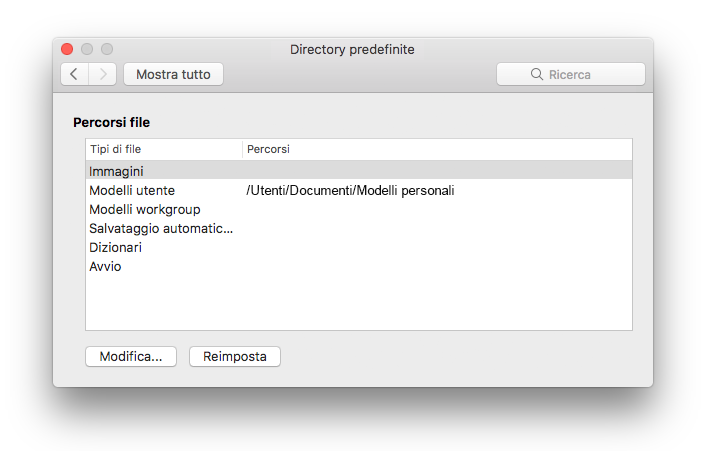
La cartella Modelli personali è la posizione in cui è possibile archiviare modelli personalizzati che verranno visualizzati nella scheda "Personale" quando si sceglie "Nuovo da modello" in Excel.
- La cartella dei modelli personali può essere impostata in Microsoft Word, poiché è usata da Word ed Excel. Per modificare la posizione dei modelli personali, avvia Microsoft Word, quindi passa al menu >di WordPercorsi file preferenze>. Seleziona Modelli utente e impostali sulla cartella desiderata.
Modificare il numero di fogli nelle nuove cartelle di lavoro
- Nel menu Excel fare clic su Preferenze.
- In Authoring, fate clic sul ).
- Nella finestra di dialogo Fogli in una nuova cartella di lavoro immettere il numero di fogli che si vuole inserire nella cartella di lavoro.
Modificare il tipo e le dimensioni del carattere per i nuovi fogli
È possibile modificare il tipo di carattere predefinito usato da Excel quando si apre una nuova cartella di lavoro. Per impostazione predefinita, il testo in ogni cartella di lavoro di Excel è un tipo di carattere corpo a 12 punti.
Nel menu Excel fare clic su Preferenze.
In Authoring, fate clic sul
).Nell'elenco Carattere predefinito fare clic sul tipo di carattere che si desidera utilizzare.
Nell'elenco Dimensione carattere digitare o fare clic su una dimensione del carattere.
Nota
È necessario chiudere e riaprire Excel per iniziare a usare il nuovo tipo di carattere e le dimensioni del carattere predefiniti. Il nuovo tipo di carattere predefinito e le dimensioni del carattere vengono usati solo nelle nuove cartelle di lavoro create dopo aver riaperto Excel. Le cartelle di lavoro esistenti non sono interessate.
Nascondere la raccolta della cartella di lavoro di Excel quando si apre Excel
- Nel menu Excel fare clic su Preferenze.
- In Authoring, fate clic sul ).
- Deselezionare la casella di controllo Mostra raccolta cartelle di lavoro all'apertura di Excel .
La volta successiva che si apre Excel, viene aperta una cartella di lavoro vuota.